Manuel AlvaLabel

Concevoir et imprimer des étiquettes à taille réelle sur des feuilles Avery, Zweckform, HERMA et TownStix, avec les marges réelles de l’imprimante et la fusion de catalogue.
AlvaLabel est un concepteur d’étiquettes de bureau, installé sur le poste qui pilote l’imprimante. Choisissez une feuille Avery, Avery Zweckform, HERMA ou TownStix, dessinez à taille réelle, branchez un catalogue Excel ou CSV, puis contrôlez la feuille entière avant d’engager le moindre papier. Maquettes, données produits et réglages d’imprimante ne quittent jamais le poste — aucun envoi en ligne.
Ce manuel couvre l’installation, Community et Pro, les trois écrans de l’application (accueil, concepteur, impression), tous les types d’objets du concepteur, les sources de données, les numéros séquentiels, les codes-barres et les paramètres. La page produit AlvaLabel en donne un résumé plus court. En cas de doute, contactez-nous.
Configuration requise
Windows 10, ou Windows 11 (recommandé).
macOS 13 Ventura ou version ultérieure.
English, Deutsch, Français et Español sont inclus ; l’interface suit la langue du système, sauf si vous en choisissez une autre dans Paramètres (Préférences sur Mac).
Installation
Sous Windows, installez AlvaLabel depuis le Microsoft Store. Une fois l’installation terminée, lancez l’application depuis le menu Démarrer ou la fiche Store. Le Store se charge des mises à jour.
Sur Mac, AlvaLabel sera disponible dans le Mac App Store. Lancez-la depuis Applications ou Launchpad ; les mises à jour viendront de l’App Store.
Le ? dans la barre d’état ouvre ce manuel dans le navigateur. La roue dentée à l’extrémité droite de la barre d’état ouvre les Paramètres (Préférences sur Mac).
Community vs Pro
Après l’installation, AlvaLabel s’exécute en version Community gratuite. Community permet de concevoir et d’imprimer des étiquettes avec du texte, des formes, des images, des numéros séquentiels, des champs de catalogue et des codes-barres Code 39.
Pro déverrouille :
- tous les types de codes-barres linéaires et 2D
- vos propres modèles enregistrés (Enregistrer comme nouveau modèle)
- l’exportation des maquettes pour les partager avec des collègues (Exporter…)
Pro s’achète une fois — ce n’est pas un abonnement — et comprend l’assistance par e-mail. Cliquez sur Obtenir Pro dans la barre d’état et suivez l’achat Store. Sur Mac, vous pouvez aussi Restaurer les achats depuis le menu AlvaLabel si Pro a déjà été acheté avec ce compte Apple. La barre d’état affiche Mode Pro une fois la licence active.
Au premier lancement en Community, un avis dresse la liste des fonctions verrouillées. Fermez-le avec J’ai compris ; vous pourrez déverrouiller plus tard à tout moment.
Une maquette contenant un code-barres Pro reste ouvrable et modifiable en Community, mais l’écran d’impression signale alors Cette étiquette utilise un code-barres Pro. et le bouton Imprimer reste désactivé.
Organisation de l’application
AlvaLabel compte trois écrans, et le fil d’Ariane en haut indique toujours où vous vous trouvez :
- Accueil — trois onglets dans le volet de gauche : Récents, Modèles et Nouvelle étiquette. Tout travail commence ici.
- Concepteur — l’éditeur d’étiquettes : volet Conception à gauche, barre d’outils et canevas au centre, inspecteur à droite.
- Impression — le travail d’impression de la feuille entière : quantité, ordre de remplissage, première étiquette libre et un aperçu de la feuille réelle.
On entre dans le concepteur par une nouvelle étiquette ou un modèle, on passe à l’écran d’impression depuis le concepteur, ou directement depuis une carte de l’onglet Récents.
Écran d’accueil
Récents
Récents liste chaque étiquette enregistrée, la plus récente en premier. Chaque carte affiche le nom de l’étiquette et soit votre description, soit — si vous n’en avez pas saisi — la référence du format et la taille de l’étiquette. Récents est l’onglet sur lequel AlvaLabel s’ouvre.
Cliquer une carte mène directement à l’écran d’impression : le cas le plus courant est la réimpression d’une maquette existante. Pour modifier la maquette d’abord, passez par le menu d’actions de la carte (au clic, ou par clic droit sur la carte) :
| Action | Effet | |
|---|---|---|
| Imprimer | Ouvre l’écran d’impression | |
| Modifier | Ouvre la maquette dans le concepteur | |
| Dupliquer | Crée une copie nommée Copie de … | |
| Exporter… | Écrit un fichier .alvalabel (Pro) | |
| Supprimer… | Retire l’étiquette après confirmation |
Les trois boutons en haut à droite règlent la taille des cartes : Liste, Icônes moyennes et Grandes icônes. Le choix est mémorisé. Le champ de recherche filtre sur le nom et la description ; chaque mot saisi doit apparaître dans l’un des deux.
Modèles
Modèles est une galerie de maquettes prêtes à l’emploi. Un clic ouvre le modèle dans le concepteur en tant que nouvelle étiquette : le modèle lui-même n’est donc jamais modifié par inadvertance.
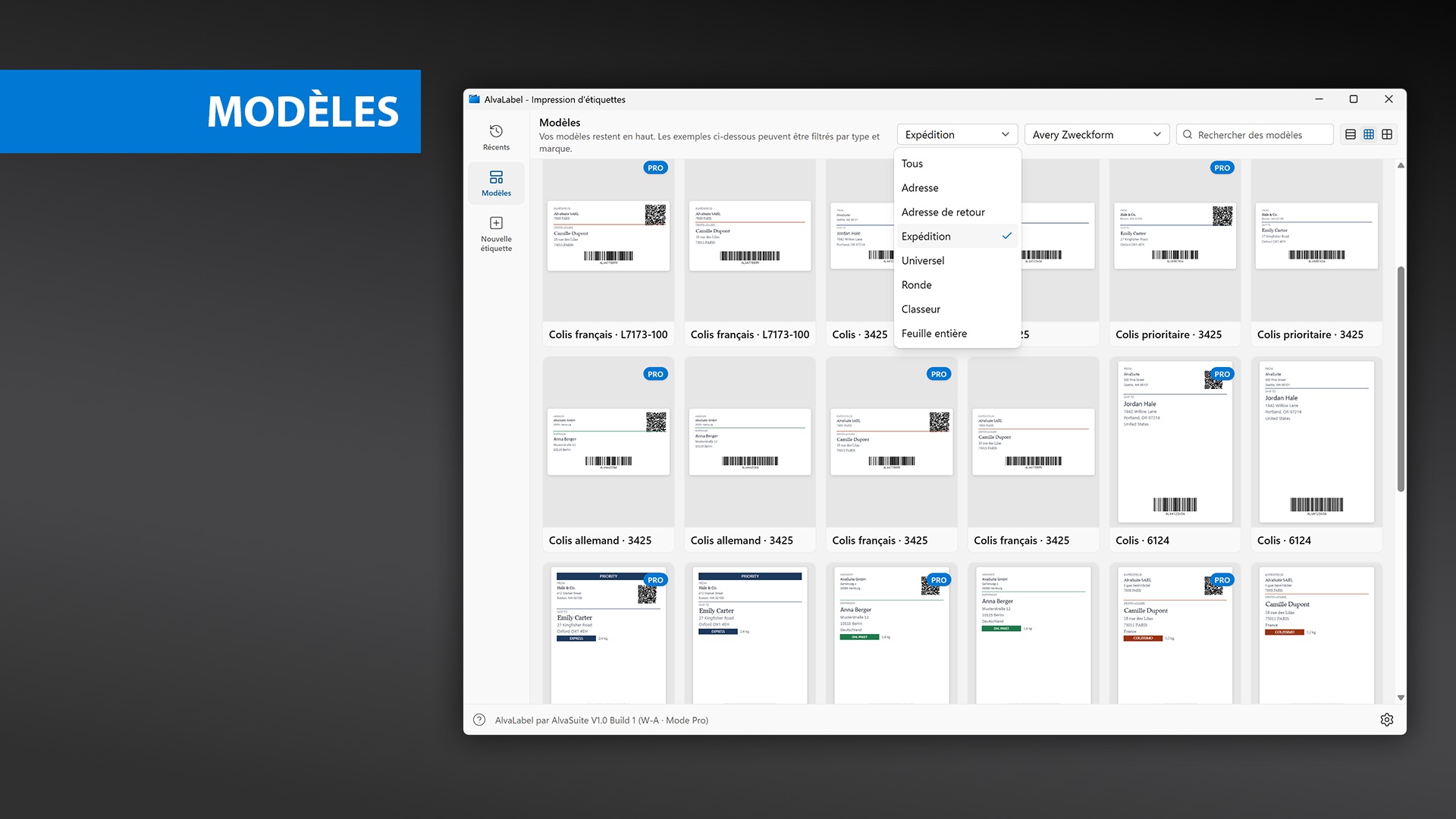
Modèles : des maquettes d’exemple filtrées par type d’étiquette et par marque. La pastille Pro signale les maquettes dont le code-barres exige une licence Pro.
Vos propres maquettes enregistrées figurent en haut, sous Vos modèles, la plus récente en premier, chacune avec un bouton pour la retirer. Viennent ensuite les Modèles d’exemple livrés avec l’application. Deux listes déroulantes restreignent les exemples :
- Type d’étiquette — Tous, Adresse, Adresse de retour, Expédition, Universel, Ronde, Classeur, Feuille entière
- Marque — une entrée par marque activée dans les Paramètres
Les exemples couvrent les mises en page d’adresse (Adresse classique, Adresse centrée, Nom et filet, Adresse allemande, Adresse française), les étiquettes d’expédition (Colis, Colis prioritaire, Colis allemand, Colis français), les maquettes universelles (Code-barres de série, Numéros de série, Produit, et des badges visiteur en quatre langues), les étiquettes rondes de couvercle et les dos de classeur — chacun généré pour les formats qui lui conviennent. Une pastille Pro sur la vignette signifie que la maquette emploie un type de code-barres sous licence : vous pouvez l’ouvrir et la modifier, mais pas l’imprimer en Community.
Nouvelle étiquette
Nouvelle étiquette est le sélecteur de format. Choisissez la feuille que vous allez engager dans l’imprimante, choisissez l’imprimante, puis cliquez sur Créer.
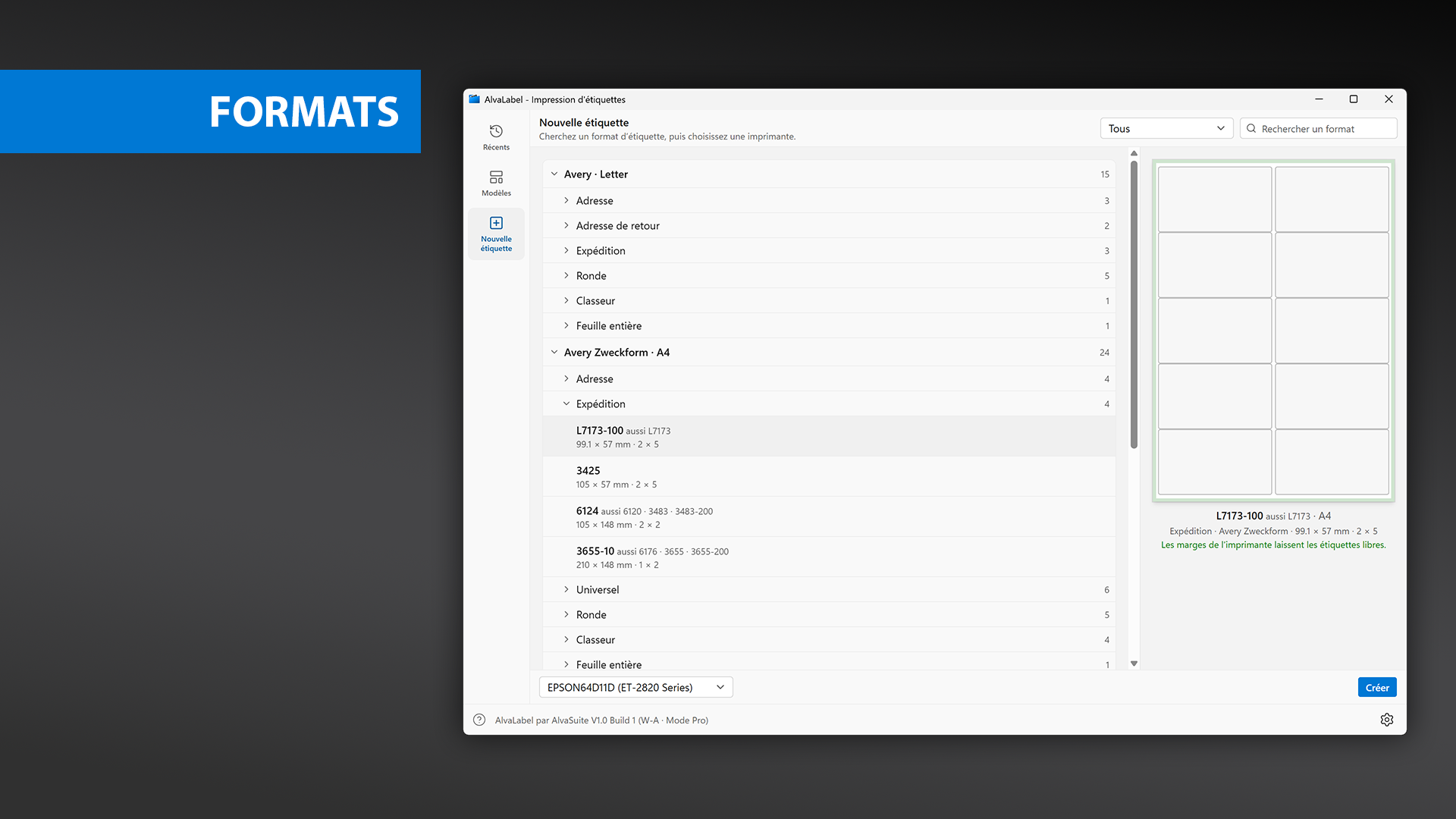
Nouvelle étiquette : la liste des formats groupée par marque et par type d’étiquette, avec à droite l’aperçu de la feuille et le verdict sur les marges de l’imprimante.
La liste est groupée par marque, puis par type d’étiquette. Chaque ligne indique la référence, les autres références du paquet après aussi, et en dessous la taille de l’étiquette et le quadrillage — par exemple 99,1 × 57 mm · 2 × 5. Le catalogue compte 82 formats :
| Marque | Feuille | Formats |
|---|---|---|
| Avery | US Letter | 15 |
| Avery Zweckform | A4 | 24 |
| HERMA | A4 | 27 |
| TownStix | A4 | 16 |
Beaucoup de découpes se vendent sous plusieurs références : la Zweckform 7160-10 s’appelle aussi L7160, L7160-40, L7160-100 et L7160-250 ; l’Avery 5160 s’appelle aussi 8160, 5260 et 8460. AlvaLabel retient une entrée principale et conserve les autres numéros comme alias, afin que la référence imprimée sur le paquet que vous avez réellement acheté retrouve le bon format. La recherche porte sur les références, les alias, la marque, le type d’étiquette, la taille et le quadrillage : 3 x 7 ou 63,5 fonctionnent donc aussi. La liste Type d’étiquette n’affiche qu’une catégorie, et le champ de recherche
filtre le reste.
Les marques que vous n’utilisez jamais peuvent disparaître : décochez-les sous Marques d’étiquettes dans les Paramètres et elles quittent cette liste ainsi que la galerie de modèles.
Marges de l’imprimante
Toute imprimante possède une marge matérielle dans laquelle elle ne sait techniquement pas imprimer. Une fois le format et l’imprimante choisis, AlvaLabel demande au pilote d’imprimante la zone imprimable de cette imprimante pour ce format de feuille et la compare aux marges de la feuille d’étiquettes. L’aperçu de droite se colore en conséquence :
- vert, avec Les marges de l’imprimante laissent les étiquettes libres. — tout le quadrillage tient dans la zone imprimable
- rouge, avec Les marges de l’imprimante couperaient les étiquettes. Le concepteur indiquera la zone sûre sur votre étiquette. — au moins une étiquette déborde sur la bande non imprimable
Un verdict rouge n’est pas une impasse. Vous pouvez concevoir et imprimer malgré tout ; le concepteur reporte la bande concernée sur l’étiquette elle-même pour que vous en teniez le contenu à l’écart. Voir la zone sûre plus bas.
Le concepteur
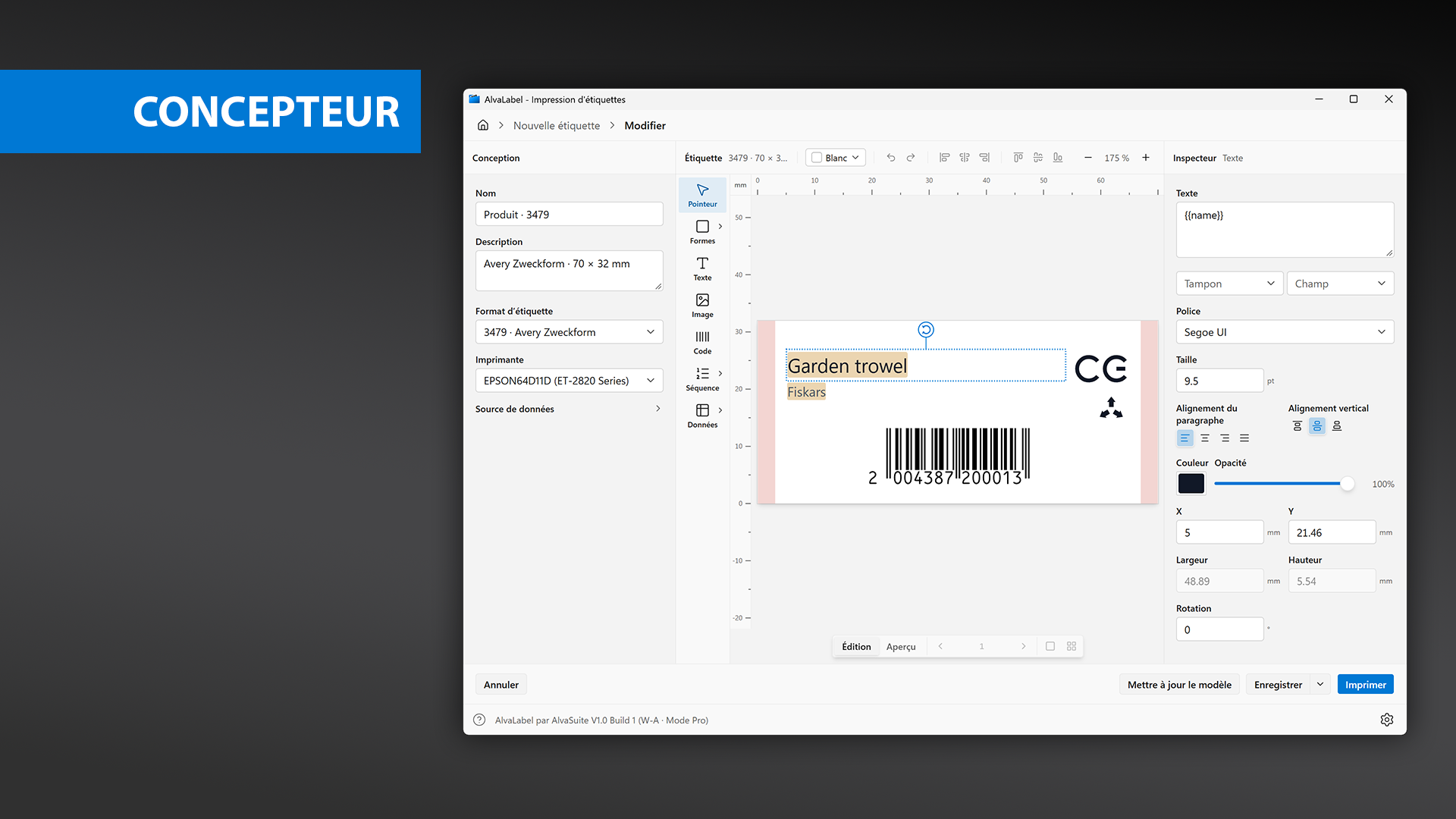
Le concepteur : volet Conception à gauche, barre d’outils et canevas au centre, inspecteur à droite.
Volet Conception
Le volet de gauche regroupe les propriétés de l’étiquette prise dans son ensemble :
- Nom — obligatoire avant l’enregistrement. Il est aussi disponible sur l’étiquette comme tampon
{{name}}. - Description — facultative ; s’affiche sous le nom dans la liste des récents.
- Format d’étiquette — la feuille. En changer redimensionne le canevas ; les objets sont conservés mais ramenés à l’intérieur de la nouvelle étiquette.
- Imprimante — l’imprimante à laquelle cette maquette est destinée. Elle pilote l’affichage de la zone sûre et se trouve présélectionnée sur l’écran d’impression.
- Source de données — repliable ; voir sources de données. Dès qu’une source de données possède des colonnes, une liste Répéter apparaît en dessous.
- Numéros séquentiels — repliable ; n’apparaît que lorsqu’un élément de l’étiquette utilise une variable de séquence. Voir numéros séquentiels.
Barre au-dessus du canevas
Au-dessus du canevas, de gauche à droite : la référence et la taille de l’étiquette, la couleur du papier, Annuler et Rétablir, les boutons d’alignement et la commande de zoom.
La couleur du papier — Blanc, Gris, Jaune ou Kraft — applique un fond à l’étiquette sur le canevas, de quoi juger du rendu du texte et des codes-barres sur un support teinté. Mais elle est aussi imprimée comme fond. Laissez-la donc sur Blanc pour un support ordinaire, et ne choisissez une autre couleur que si vous voulez réellement la voir sortir de l’imprimante.
Les boutons d’alignement exigent au moins deux objets sélectionnés et les alignent sur un bord ou un axe commun. À l’horizontale : Aligner à gauche, Centrer horizontalement, Aligner à droite. À la verticale : Aligner en haut, Centrer verticalement, Aligner en bas.
Le zoom va de 10 % à 800 % par paliers fixes. et font défiler les paliers ; cliquer le pourcentage entre les deux vaut Ajuster et met l’étiquette à l’échelle de la place disponible. Tant que la vue est ajustée, il n’y a pas de barres de défilement ; dès que vous zoomez au-delà, le défilement déplace la zone visible.
Les règles en haut et à gauche affichent des millimètres ou des pouces, selon le réglage Unités de mesure. L’origine est le coin inférieur gauche de l’étiquette, et Y croît vers le haut — c’est la convention qu’emploie aussi l’inspecteur. Un réticule suit la souris sur les deux règles.
Barre d’outils
La barre située à gauche du canevas détermine ce que produira le prochain clic sur l’étiquette.
| Outil | Rôle | |
|---|---|---|
| Pointeur | Sélectionner et déplacer des objets | |
| Formes | Dessiner un rectangle, un cercle, une ellipse ou une ligne | |
| Texte | Placer du texte | |
| Image | Placer une image | |
| Code | Placer un code-barres | |
| Séquence | Placer un numéro séquentiel en texte ou en code-barres | |
| Données | Placer un champ de données en texte ou en code-barres |
Formes, Séquence et Données disposent d’un sous-menu — cliquez la flèche pour choisir la forme, ou pour décider si le numéro ou le champ sera inséré en texte ou en code-barres. L’icône du bouton adopte le choix retenu, soit , ou à la place de . L’outil Données reste grisé, avec l’infobulle Sélectionnez d’abord une source de données., tant que la maquette n’a pas de source de données ; son sous-menu liste ensuite les colonnes disponibles.
Après le placement d’un objet, l’outil revient au Pointeur — sauf Texte, Séquence et Données, qui restent actifs pour vous permettre d’en poser plusieurs à la suite.
Travailler sur le canevas
Créer. Cliquez sur l’étiquette avec l’outil choisi pour déposer l’objet à sa taille par défaut, ou tracez un cadre. Un texte créé par simple clic s’ajuste à son contenu ; un texte tracé reçoit un cadre fixe avec retour à la ligne. Pour les images, un clic comme un tracé ouvre un sélecteur de fichier, et les codes-barres tirent leur taille du symbole encodé, quelle que soit la façon dont vous les placez.
Sélectionner. Un clic sélectionne un objet, Maj+clic en ajoute ou en retire un, et un tracé sur une zone libre de l’étiquette capture tout ce que le rectangle de sélection touche (avec Maj, en plus de la sélection existante). Un clic sur une zone libre désélectionne.
Déplacer et redimensionner. Faites glisser une sélection pour la déplacer. Un objet sélectionné affiche huit poignées carrées — aux angles et au milieu des côtés — plus une poignée ronde au-dessus du bord supérieur pour la rotation. Les lignes n’ont de poignées qu’à leurs extrémités. Les objets restent toujours à l’intérieur de l’étiquette.
Deux catégories d’objets sont de taille imposée et affichent un contour pointillé sans poignées : les codes-barres, dont la taille découle de la symbologie et des réglages de module, et le texte contenant des variables {{…}}, qui doit se réajuster à chaque nouvelle valeur. Le déplacement et la rotation restent possibles dans les deux cas.
Touches de modification. Maintenez Maj pendant une rotation pour l’aimanter par pas de 15°, pendant le redimensionnement d’une sélection multiple pour conserver les proportions, et pendant le tracé d’une ligne pour l’aimanter à 45°.
Modifier du texte. Un double-clic sur un objet texte le modifie directement sur le canevas. Entrée insère un saut de ligne, Échap termine la saisie.
Empilement et presse-papiers. Un clic droit sur un objet ouvre le menu contextuel. Les objets sont dessinés dans leur ordre de création, et les quatre premières entrées déplacent la sélection dans cette pile : Mettre au premier plan, Avancer, Reculer et Mettre en arrière-plan. Viennent ensuite Copier, Coller et Supprimer.
Chaque collage se place 2 mm en dessous et à droite du précédent : des collages répétés s’étalent en éventail au lieu de s’empiler invisiblement.
Raccourcis clavier
Les raccourcis avec modificateur utilisent Ctrl sous Windows et ⌘ sur Mac.
| Touches | Effet |
|---|---|
| Flèches | Déplacer la sélection de 0,1 mm (0,01 in) |
| Maj + flèches | Déplacer dix fois plus |
| Suppr / Retour arrière | Supprimer la sélection |
| Ctrl+C / Ctrl+V | Copier / coller les objets |
| Ctrl+Z | Annuler |
| Ctrl+Y (⌘Maj+Z sur Mac) | Rétablir |
| Ctrl+Plus / Ctrl+Moins | Zoom avant / zoom arrière |
| Ctrl+0 | Ajuster l’étiquette à la fenêtre |
| Échap | Terminer la saisie, fermer un menu ou désélectionner |
L’annulation retient les 80 dernières étapes et couvre, au-delà des objets, le nom, la description, le format, la couleur du papier, la source de données et la séquence. Les modifications rapides de même nature — la frappe dans un champ, une flèche maintenue enfoncée — sont regroupées en une seule étape.
Objets
Sélectionnez un objet et l’inspecteur, à droite, affiche ses réglages. Avec plusieurs objets sélectionnés, il affiche toutes les propriétés communes ; là où les valeurs divergent, il indique Mixte, et une nouvelle valeur s’applique à tous.
En bas de l’inspecteur, chaque objet dispose du même bloc de géométrie. X et Y désignent le coin inférieur gauche de l’objet, mesuré depuis le coin inférieur gauche de l’étiquette, et Rotation va de 0 à 359,9° dans le sens horaire, autour du centre de l’objet.
Texte
Le texte est l’objet de base. Il peut être du texte fixe ou contenir des variables {{…}} qui se résolvent en valeurs de catalogue, en numéros séquentiels ou en tampons comme la date d’impression.
| Réglage | Remarques |
|---|---|
| Texte | Le contenu. Multiligne. |
| Tampon / Champ | Listes d’insertion — voir variables |
| Police | Familles installées sur cet ordinateur. Windows affiche les polices Windows courantes et utilise Segoe UI par défaut ; Mac affiche le catalogue système et utilise Helvetica Neue par défaut. |
| Taille | 4 à 144 pt |
| Alignement du paragraphe | à gauche, centré, à droite, justifié |
| Alignement vertical | en haut, au centre, en bas |
| Couleur et Opacité | Un sélecteur de couleur et un curseur de 0 à 100 % |
Un texte posé par simple clic s’ajuste automatiquement : son cadre grandit et rétrécit avec le contenu, et les lignes ne se coupent que là où vous appuyez sur Entrée. Tracez plutôt un cadre — ou saisissez une Largeur et une Hauteur dans l’inspecteur — et le texte passe à un cadre fixe avec césure des mots. L’alignement vertical détermine alors la position du texte dans ce cadre.
Il n’y a pas d’interrupteur gras ou italique : choisissez la famille grasse ou italique dans la liste Police.
Formes
Le sous-menu de l’outil propose quatre formes : Rectangle, Cercle, Ellipse et Ligne.
| Réglage | S’applique à |
|---|---|
| Remplissage et son opacité | Rectangle, cercle, ellipse (une forme neuve démarre à 20 % de noir) |
| Contour et son opacité | Les quatre |
| Épaisseur du contour | Les quatre, de 0 à 10 mm |
| Rayon des coins | Les rectangles seulement, jusqu’à la moitié du petit côté |
Un cercle reste carré : modifiez la largeur ou la hauteur et les deux suivent. Une ellipse accepte les deux valeurs indépendamment. Une ligne n’a ni remplissage ni hauteur — l’inspecteur montre un unique champ Longueur au lieu de la largeur et de la hauteur, et l’angle vient de Rotation. Tracée avec Maj enfoncée, la ligne s’aimante par pas de 45°.
Images
Les formats pris en charge sont PNG, JPEG et SVG. Placez une image avec l’outil Image, ou faites glisser un fichier sur la zone de dépôt en haut de l’inspecteur lorsqu’un objet image est sélectionné. Au premier placement, l’image est ajustée à l’étiquette.
La façon dont le fichier est enregistré dépend de sa taille, et l’inspecteur indique ce qui s’est passé :
- Intégrée — les fichiers jusqu’à 100 Kio sont copiés dans la maquette elle-même, si bien que l’étiquette survit à une exportation et s’ouvre entière ailleurs.
- Liée — les fichiers plus gros restent sur le disque et la maquette en mémorise le chemin. Si ce fichier est déplacé ou supprimé, l’objet affiche un ? sur le canevas.
Un logo destiné à voyager avec la maquette a donc tout intérêt à rester assez petit pour être intégré. Au-delà de l’image elle-même, l’inspecteur propose l’Opacité ainsi que les valeurs habituelles de position, de taille et de rotation. Les images ne sont pas contraintes en proportions : pour en redimensionner une sans déformation, calculez le rapport une fois et saisissez Largeur et Hauteur ensemble.
Codes-barres
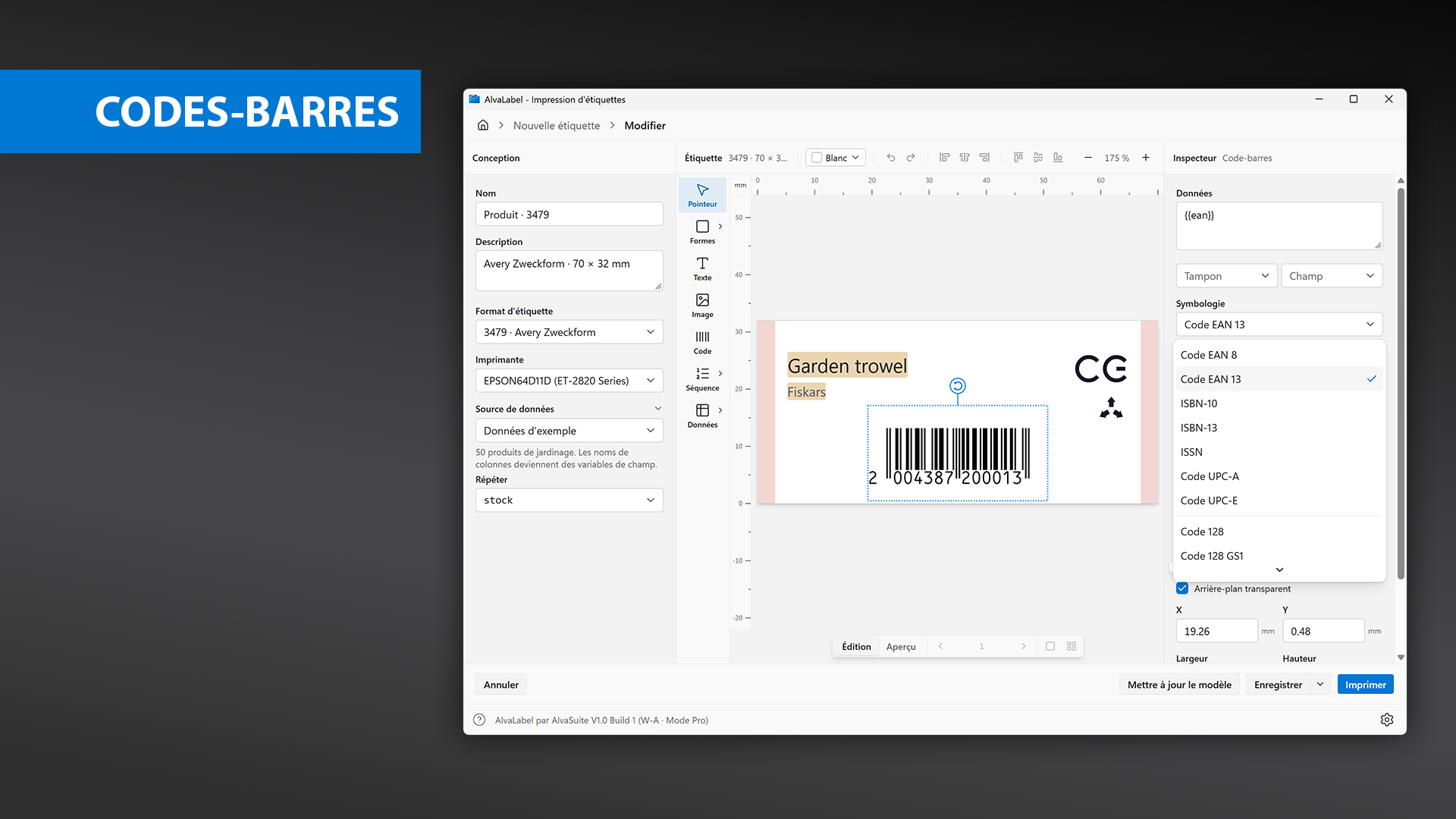
Un objet code-barres encode ce que contient son champ Données — du texte saisi, une variable {{…}}, ou un mélange des deux. Les codes-barres sont de taille imposée : la largeur et la hauteur de l’objet suivent le symbole encodé, une valeur plus longue produit donc un code plus large. Positionnez-le par son coin inférieur gauche et laissez-lui de la place pour croître.
Un code-barres lié au champ {{ean}}, liste des symbologies ouverte. Les types commerce, linéaires et 2D sont séparés dans le menu.
La liste Symbologie se divise en commerce, linéaire et 2D. En Community, seul Code 39 est disponible ; les autres portent une pastille Pro et leur champ Données reste verrouillé jusqu’à l’activation de la licence.
- Commerce — Code EAN 8, Code EAN 13, ISBN-10, ISBN-13, ISSN, Code UPC-A, Code UPC-E
- Linéaire — Code 128, Code 128 GS1, Interleaved 2 of 5, Industrial 2 of 5, ITF-14, Code 39, PZN, Laetus, Codabar
- 2D — Data Matrix, Data Matrix GS1, PDF417, QR Code, Aztec
Les réglages de taille proposés dépendent de la famille :
| Famille | Réglages |
|---|---|
| Commerce | Taille SC (de SC0 à SC9, les facteurs d’agrandissement GS1) et Hauteur en pourcentage de la hauteur normalisée ; Afficher l’indicateur de zone claire ajoute le > qui marque la zone de silence |
| Linéaire | Hauteur de module de 5 à 50 mm et Largeur de module de 0,1 à 1,2 mm |
| 2D | Taille de module de 0,2 à 5 mm, carrée |
Les codes linéaires et commerce disposent en plus d’Afficher le texte lisible et, pour les types hors commerce, d’une Taille de police pour cette ligne ; les codes commerce la calculent seuls et affichent Auto. Tous les types partagent Marge (la zone de silence, de 0 à 20 mm), Réduction de largeur (de 0 à 30 %, pour compenser l’engraissement de l’encre — demandez à votre imprimeur ; 1 à 2 % sont courants en laser et en offset, 0 % en thermique) et Arrière-plan transparent, actif par défaut pour laisser transparaître la couleur du papier de l’étiquette.
Les identifiants d’application GS1 s’écrivent entre parenthèses — (01)1234567890 — et AlvaLabel insère les caractères FNC1 nécessaires. La liste complète figure dans le tableau des identifiants d’application GS1. Les clés de contrôle des codes commerce sont toujours recalculées : une clé mal saisie ne peut donc pas partir à l’impression.
Numéros séquentiels et champs de données
Les outils Séquence et Données ne créent pas un type d’objet à part. Ils placent un objet texte ou code-barres — selon le choix fait dans le sous-menu — déjà rempli de la variable appropriée. Tout ce qui précède dans les deux sections ci-dessus reste valable ; la seule différence tient au contenu du champ Texte ou Données.
Le sous-menu de Données liste les colonnes de la source de données en cours : choisissez ean et code-barres, et vous obtenez un code-barres dont les données valent {{ean}}.
Tampons et champs
Partout où vous pouvez saisir du texte — dans un objet texte, dans le champ Données d’un code-barres — vous pouvez écrire une variable {{name}} qui sera remplacée au moment du rendu de l’étiquette. Les listes Tampon et Champ de l’inspecteur les insèrent pour vous : un clic insère au point d’insertion, Maj+clic remplace tout le champ.
Les tampons proviennent du poste et du moment de l’impression :
| Variable | Valeur |
|---|---|
{{date}} | Date du jour, AAAA-MM-JJ |
{{time}} | Heure courante, HH:MM |
{{datetime}} | Les deux, séparés par une espace |
{{name}} | Le Nom de la maquette |
{{username}} | Nom d’utilisateur de la session |
{{computer}} | Nom de l’ordinateur |
Les champs proviennent du générateur de numéros et de la source de données :
| Variable | Valeur |
|---|---|
{{sequence}} | Préfixe, compteur complété de zéros et suffixe |
{{sequence_counter}} | Le compteur complété seul |
| une par colonne | La valeur de cette colonne dans la ligne courante — {{sku}}, {{price}}, {{ean}}, etc. |
Les noms de colonnes l’emportent sur les noms de tampons : une colonne de catalogue nommée date masque donc le tampon de date. La casse est sans importance dans les noms de variables, et une variable sans correspondance reste affichée telle quelle sur l’étiquette — un moyen rapide de repérer une faute de frappe.
Sur le canevas, les variables restent visibles pendant l’édition et deviennent de vraies valeurs dès que vous passez en Aperçu.
Sources de données
La plupart des étiquettes sortent d’une liste. La section Source de données du volet Conception détermine d’où vient cette liste :
- Aucune — une étiquette unique et fixe
- Données d’exemple — 50 produits de jardinage livrés avec l’application ; pratique pour essayer une mise en page avant que votre propre fichier ne soit prêt. Colonnes :
sku,name,manufacturer,stock,ean,price. - Charger… — ouvre un sélecteur de fichier pour les CSV, TXT, TSV et classeurs Excel. Une fois chargé, le nom du fichier apparaît lui-même comme entrée dans la liste.
La légende sous la liste confirme ce qui est chargé — 50 produits de jardinage. Les noms de colonnes deviennent des variables de champ. ou 50 lignes depuis catalogue.xlsx.
Importer un fichier
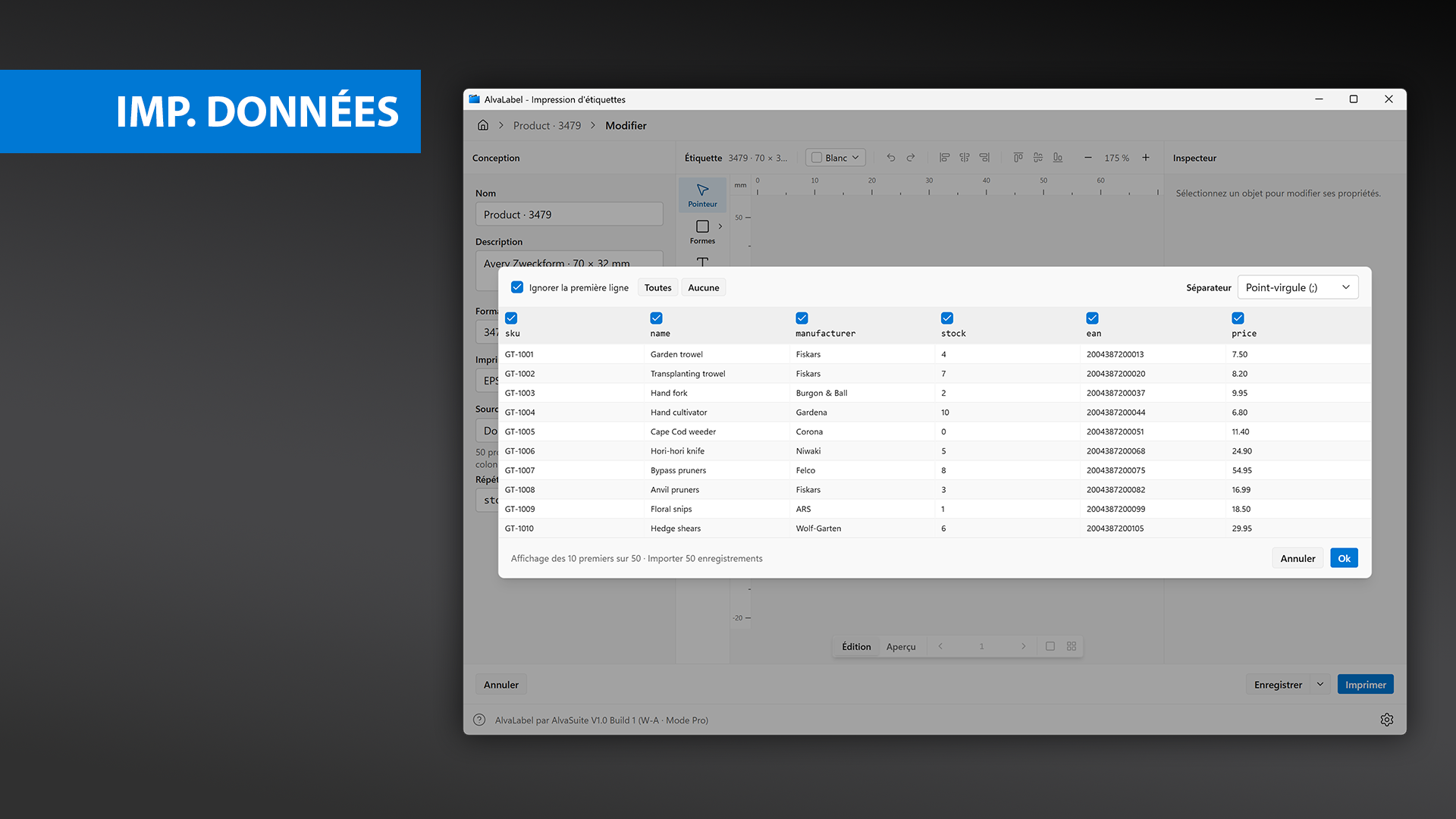
Import CSV : le séparateur est détecté, la ligne d’en-tête reconnue et sautée, et chaque colonne peut être retenue ou écartée.
La boîte d’import montre les 10 premiers enregistrements en aperçu, de quoi vérifier la lecture avant de valider :
- Séparateur — Virgule (,), Point-virgule (;), Tabulation ou Pipe (|). AlvaLabel compte les candidats dans la première ligne et retient le plus fréquent ; corrigez ici si l’aperçu ne convient pas. Les fichiers Excel n’ont pas de séparateur et affichent à la place une liste Feuille, si le classeur en compte plus d’une.
- Ignorer la première ligne — cochée automatiquement lorsque la première ligne ressemble à un en-tête, c’est-à-dire qu’elle contient des termes comme
sku,name,priceouean, ou qu’elle est majoritairement faite d’identifiants. Si l’option est cochée, cette ligne fournit les noms de colonnes ; sinon, les colonnes s’appellentcolumn_1,column_2, et ainsi de suite. - Cases de colonnes — une case dans chaque cellule d’en-tête décide si la colonne est retenue. Toutes et Aucune les règlent d’un coup.
Les noms de colonnes sont transformés en identifiants utilisables comme variables : passage en minuscules, remplacement par un unique caractère de soulignement de toute suite de caractères autres que lettres, chiffres et soulignement, et suffixes _2, _3 pour les doublons. Une colonne Prix (€) devient prix, que vous emploierez ensuite comme {{prix}}. Vérifiez la ligne d’en-tête dans l’aperçu d’import pour savoir quoi saisir.
Les champs entre guillemets, les séparateurs inclus et les guillemets doublés à l’intérieur des guillemets sont pris en charge, et une marque d’ordre des octets UTF-8 est retirée. Les lignes dont toutes les colonnes retenues sont vides sont ignorées. Pour Excel, les valeurs sont lues telles qu’elles s’affichent — les dates arrivent au format AAAA-MM-JJ et les nombres conservent leurs décimales mises en forme — mais les formules ne sont pas évaluées. Enregistrez donc un classeur calculé avec ses valeurs.
Répéter
Répéter détermine combien d’étiquettes chaque ligne produit. Laissez 1 pour une étiquette par ligne, choisissez un nombre fixe jusqu’à 1000, ou — le plus souvent plus utile — une colonne. Seules sont proposées les colonnes dont toutes les valeurs sont des entiers de 0 à 1000. Avec la colonne stock des données d’exemple, une ligne à 4 en stock imprime quatre étiquettes et une ligne à 0 n’en imprime aucune. C’est ainsi que l’écran d’impression arrive à 247 étiquettes à partir de 50 enregistrements (répétition depuis stock).
Numéros séquentiels
Numéros de série, numéros de billets et étiquettes d’inventaire sortent du générateur de numéros. La section Numéros séquentiels apparaît dans le volet Conception dès qu’un élément de l’étiquette utilise {{sequence}} ou {{sequence_counter}}. Tous les objets qui emploient ces variables partagent une même série : un numéro de série concorde donc toujours avec lui-même, même imprimé à la fois en texte et en code-barres.
| Champ | Signification |
|---|---|
| Préfixe / Suffixe | Texte fixe avant et après le numéro |
| Chiffres | Largeur du compteur, de 3 à 12 ; les valeurs plus courtes sont complétées par des zéros |
| Numéro | Le prochain numéro à attribuer, jusqu’à 99 999 999 |
| Pas | Valeur ajoutée après chaque groupe de répétition. 1 donne 1, 2, 3… ; 10 donne 1, 11, 21… |
| Répéter | Nombre d’étiquettes qui conservent le même numéro avant d’avancer. 2 imprime chaque numéro deux fois. |
| Poursuivre la numérotation depuis la dernière exécution | Le tirage suivant reprend là où le précédent s’est arrêté |
Poursuivre la numérotation est ce qui garantit la cohérence des numéros de série d’une session à l’autre. Après chaque impression réussie, AlvaLabel mémorise le premier numéro inutilisé ; si la case est cochée, le tirage suivant enchaîne à partir de là au lieu de repartir du début. Sans la case, chaque tirage recommence au même Numéro — ce qui convient à un tirage fixe, mais pas à des numéros de série qui ne doivent jamais se répéter.
Notez que le Répéter de la séquence et le Répéter de la source de données sont deux choses distinctes : celui de la séquence répète un numéro sur des étiquettes consécutives, celui de la source de données répète une ligne.
Aperçu et zone sûre
La barre sous le canevas bascule entre Édition et Aperçu. En aperçu, les éléments d’édition disparaissent, les variables se résolvent en valeurs réelles, et les flèches parcourent le tirage :
- Une étiquette montre une seule étiquette à la fois — parcourez les lignes fusionnées pour vérifier que même les noms de produits longs et les codes-barres larges tiennent encore.
- Feuille entière montre la feuille complète au quadrillage réel, avec la navigation entre les pages en dessous.
L’aperçu est en lecture seule ; repassez en Édition pour modifier quoi que ce soit.
Zone sûre
Lorsque l’imprimante choisie n’atteint pas les bords des étiquettes de ce format, le concepteur ombre en rouge la bande inaccessible, directement sur l’étiquette. L’infobulle l’explique : Les marges de l’imprimante couperaient cette partie de l’étiquette. Tenez le texte et les codes-barres hors de cette bande. Le repère apparaît en mode Édition, en vue d’une seule étiquette, et dépend de l’imprimante choisie dans le volet Conception — passer à une imprimante aux marges plus étroites le fait rétrécir ou disparaître.
Enregistrer et quitter le concepteur
Les boutons du bas :
- Annuler — quitte l’éditeur sans enregistrer. La maison du fil d’Ariane fait de même. À ne pas confondre avec l’Annuler de la barre du canevas, qui défait la dernière action.
- Enregistrer — enregistre et revient à l’accueil. Un nom est obligatoire.
- Enregistrer comme nouveau modèle — par la flèche à côté d’Enregistrer ; ajoute la maquette à la galerie de modèles (Pro).
- Mettre à jour le modèle — n’apparaît que si vous avez ouvert un modèle intégré, et y réécrit vos modifications.
- Imprimer — passe à l’écran d’impression. Si Enregistrer automatiquement avant l’impression est actif (valeur par défaut), l’étiquette est enregistrée au passage.
Impression
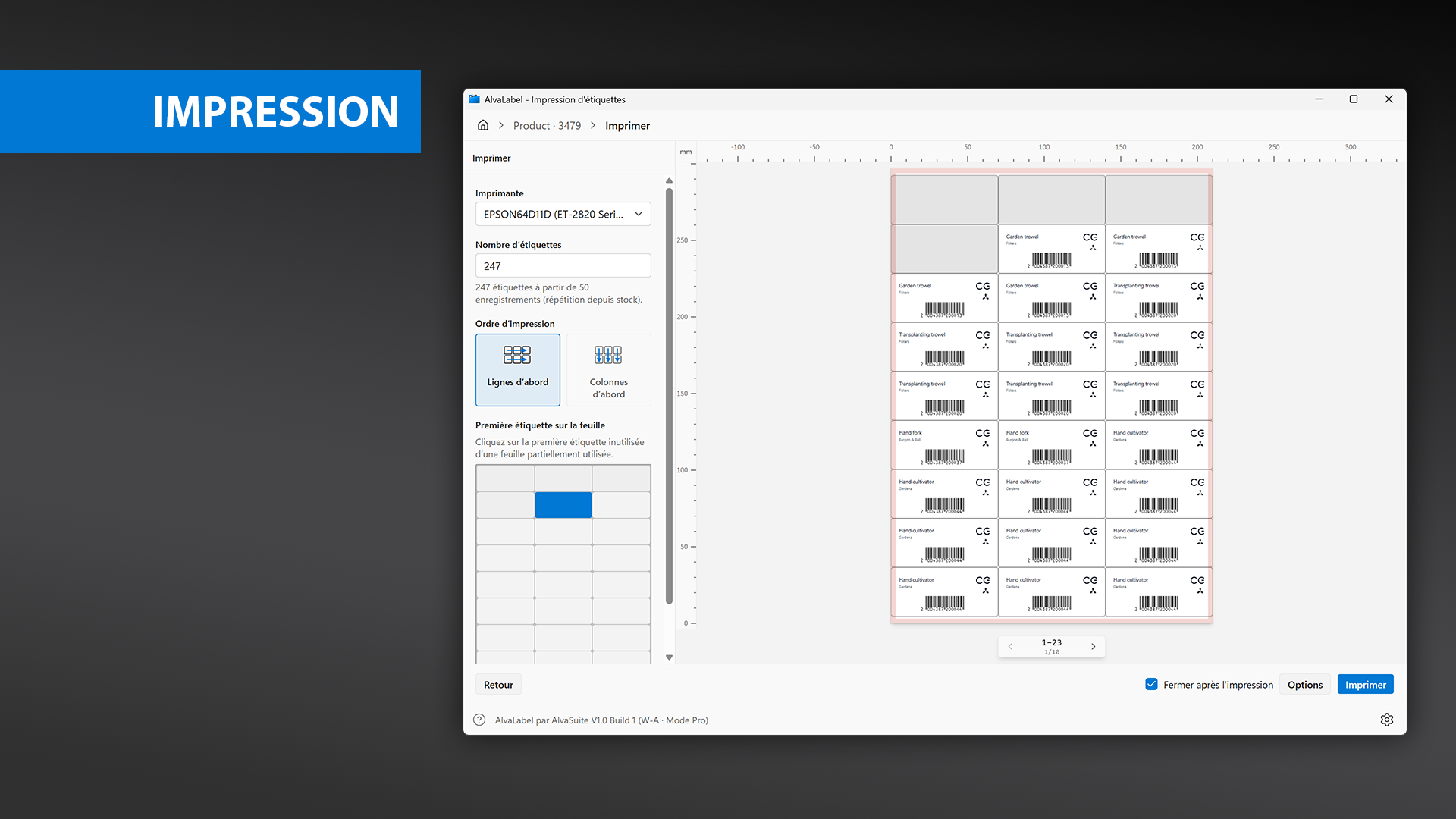
Impression : 247 étiquettes déduites du catalogue, remplissage par lignes, trois étiquettes déjà utilisées sautées sur la première feuille, et l’aperçu de la feuille à droite.
L’écran d’impression est un travail portant sur la feuille entière. Le volet de gauche, de haut en bas :
Imprimante. L’imprimante de la maquette est présélectionnée.
Nombre d’étiquettes. Jusqu’à 10 000. Avec une source de données chargée, le champ est prérempli du nombre déduit des données, et la ligne en dessous détaille le calcul — 247 étiquettes à partir de 50 enregistrements (répétition depuis stock). Remplacez la valeur s’il vous en faut une autre ; un lien Accepter rétablit la valeur calculée.
Ordre d’impression. Lignes d’abord remplit de gauche à droite puis vers le bas ; Colonnes d’abord remplit de haut en bas puis vers la droite. Réglez-le selon la façon dont la feuille sera lue ensuite.
Première étiquette sur la feuille. Les feuilles entamées sont la règle avec le support d’étiquettes. Cliquez la première cellule qui porte encore une étiquette, et le tirage saute celles qui sont déjà consommées — mais sur la première feuille seulement. L’aperçu grise ces cellules.
L’aperçu de droite montre la feuille réelle : quadrillage réel, données réelles, codes-barres réels, avec le repère des marges de l’imprimante et la navigation entre les pages en dessous. Les pages sont rendues à 600 ppp.
Sous Windows, Imprimer envoie le travail directement à la file d’attente de l’imprimante — aucune seconde boîte de dialogue système n’apparaît. Options ouvre les réglages du pilote de l’imprimante lui-même (bac d’alimentation, type de support, qualité) pour l’imprimante choisie.
Sur Mac, il n’y a pas de bouton Options : Imprimer ouvre la boîte de dialogue d’impression macOS, où vous réglez la qualité, le papier et Enregistrer au format PDF.
Fermer après l’impression vous ramène à l’écran d’accueil une fois le travail parti.
Si la maquette contient un code-barres Pro et que Pro n’est pas actif, la barre signale Cette étiquette utilise un code-barres Pro. et Imprimer est désactivé.
Paramètres
La roue dentée à l’extrémité droite de la barre d’état ouvre les Paramètres. Sur Mac, le même dialogue s’appelle Préférences, également depuis AlvaLabel → Préférences… ou ⌘,.
- Marques d’étiquettes — Avery, Avery Zweckform, HERMA, TownStix. Seules les marques cochées apparaissent sous Nouvelle étiquette et dans la galerie de modèles. En interface française, Avery Zweckform, HERMA et TownStix sont actives au départ, Avery employant la feuille US Letter.
- Unités de mesure — Millimètres (mm) ou Pouces (in), employées pour les règles et toutes les longueurs de l’inspecteur. Le français démarre en millimètres.
- Enregistrer automatiquement avant l’impression — actif par défaut ; enregistre l’étiquette au passage du concepteur à l’écran d’impression.
- Langue — Système, English, Deutsch, Français ou Español. Un changement recharge l’application.
Un clic droit sur la roue dentée propose Réinitialiser tous les paramètres, qui rétablit les valeurs par défaut ci-dessus sans toucher à vos étiquettes ni à vos modèles enregistrés. Sur Mac, ce menu comprend aussi Restaurer les achats.
Mode sombre
AlvaLabel suit le thème de couleurs du système. Il n’y a pas d’interrupteur dans l’application : si Windows ou macOS est sombre, l’application l’est aussi.
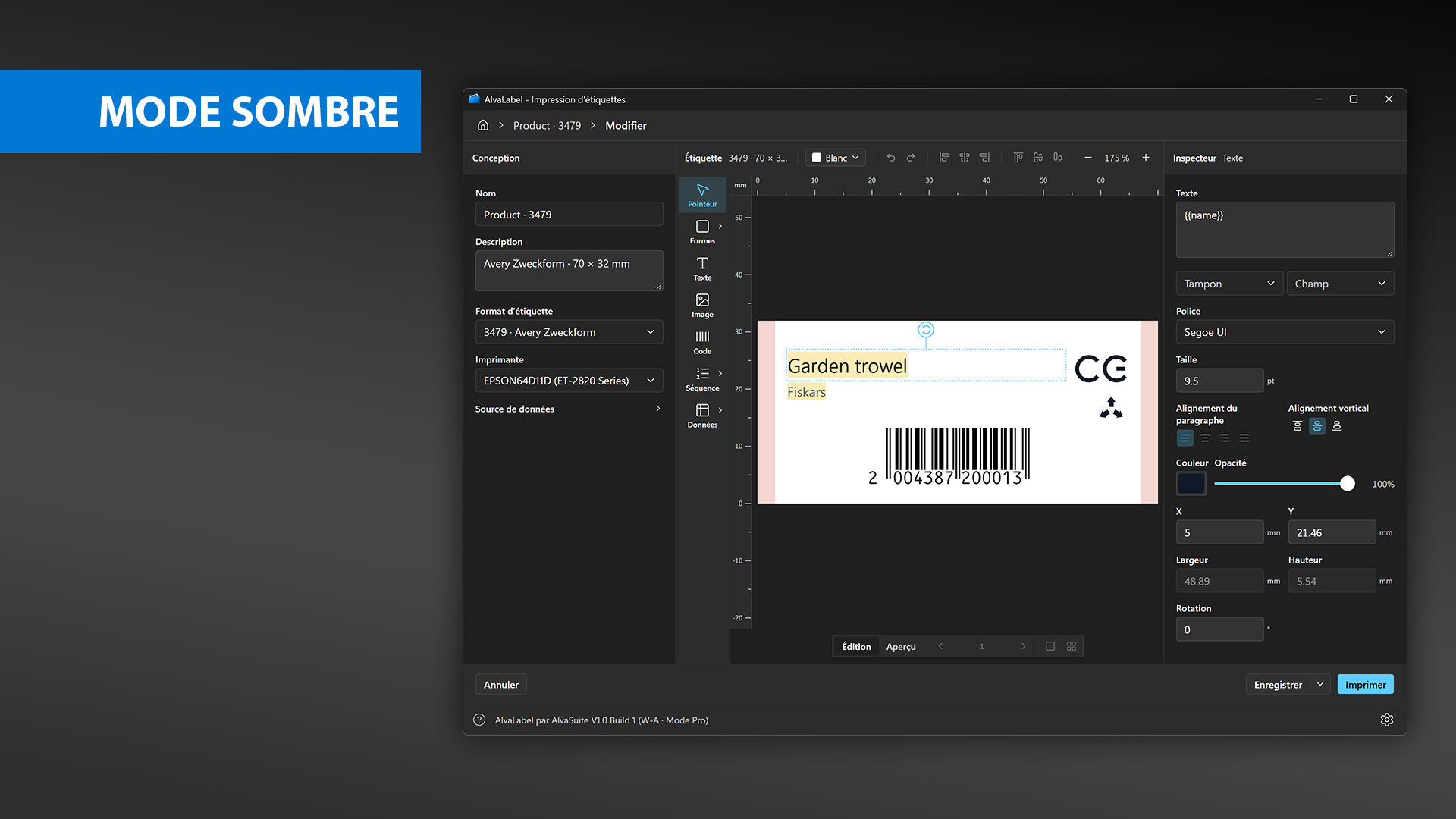
Le mode sombre suit le réglage du système.
Sur le canevas, l’étiquette conserve sa propre couleur de papier dans les deux thèmes : un jugement de contraste porté sur un écran sombre vaut donc aussi sur le papier.
Partager une maquette
Exporter… dans le menu d’actions des Récents écrit la maquette dans un fichier .alvalabel (Pro). Le fichier est du JSON et contient toute la maquette : objets, polices, tailles, le format auquel elle est destinée, les réglages de séquence et toutes les images intégrées. Les images liées plutôt qu’intégrées ne sont référencées que par leur chemin — gardez donc ces fichiers sous 100 Kio si la maquette doit s’ouvrir sur un autre poste.