Manuel AlvaBars

Créer des codes-barres conformes aux normes en lots, à partir d’un tableau, d’un fichier CSV, du presse-papiers ou d’un générateur de numéros séquentiels.
AlvaBars crée des codes-barres en lots pour le commerce, l’entreposage, la logistique, la pharma, l’édition et le transport. Importez des données tabulaires, collez-les depuis un tableur, ou utilisez le générateur intégré pour des codes sérialisés. Un aperçu en direct se met à jour lorsque vous changez les données ou les réglages. L’export est prêt à imprimer (PDF, TIFF CMJN) ou adapté au web (PNG, SVG).
La création des codes-barres s’appuie sur une bibliothèque propriétaire écrite en Rust. Sur un PC ou un portable courant, l’application crée environ 10 000 codes-barres PDF en deux à trois secondes. Le formatage automatique des données, le calcul de la clé de contrôle et des garde-fous intégrés empêchent l’écriture de symboles invalides. Les fichiers créés n’ont aucune dépendance externe — pas de polices de codes-barres, pas d’accès en ligne.
Ce manuel couvre l’installation, Community et Pro, la fenêtre principale, les sources de données, l’export, les exigences de données de chaque type de code-barres et la ligne de commande. En cas de doute, contactez-nous.
Configuration requise
Windows 10, ou Windows 11 (recommandé). English, Deutsch, Français et Español sont inclus ; l’interface suit la langue du système, sauf si vous en choisissez une autre dans Paramètres.
Installation
Installez AlvaBars depuis le Microsoft Store. Une fois l’installation terminée, lancez l’application depuis le menu Démarrer ou la fiche Store. Le Store se charge des mises à jour.
Community vs Pro
Après l’installation, AlvaBars s’exécute en version Community gratuite. Community peut utiliser toutes les symbologies ; l’export est limité au PNG à 150 dpi.
Pro déverrouille l’export raster haute résolution (PNG et TIFF CMJN jusqu’à 2400 dpi), l’export vectoriel (SVG et PDF) et le traitement par lots depuis la ligne de commande et PowerShell. Pro est un achat unique — pas un abonnement — et comprend le support par e-mail. Cliquez sur Obtenir Pro dans la barre d’outils et suivez l’achat Store. La barre d’état affiche Mode Pro une fois la licence active.
Au premier lancement en Community, un avis explique la limite d’export. Fermez-le avec J’ai compris ; vous pourrez déverrouiller Pro plus tard, à tout moment.
Fenêtre principale
Au premier lancement, AlvaBars s’ouvre avec EAN 13, des lignes d’exemple d’un petit catalogue de jardinage, la taille SC SC2 (1.0), le texte lisible activé, une marge de 8 mm et une réduction de largeur à 0 %. Community utilise par défaut le PNG à 150 dpi ; avec Pro déverrouillé, vous pouvez choisir n’importe quel format, y compris PDF (prêt à imprimer).
Vous pouvez désactiver les données d’exemple sous Paramètres → Ouvrir avec des données d’exemple. Ce choix s’applique au prochain démarrage.
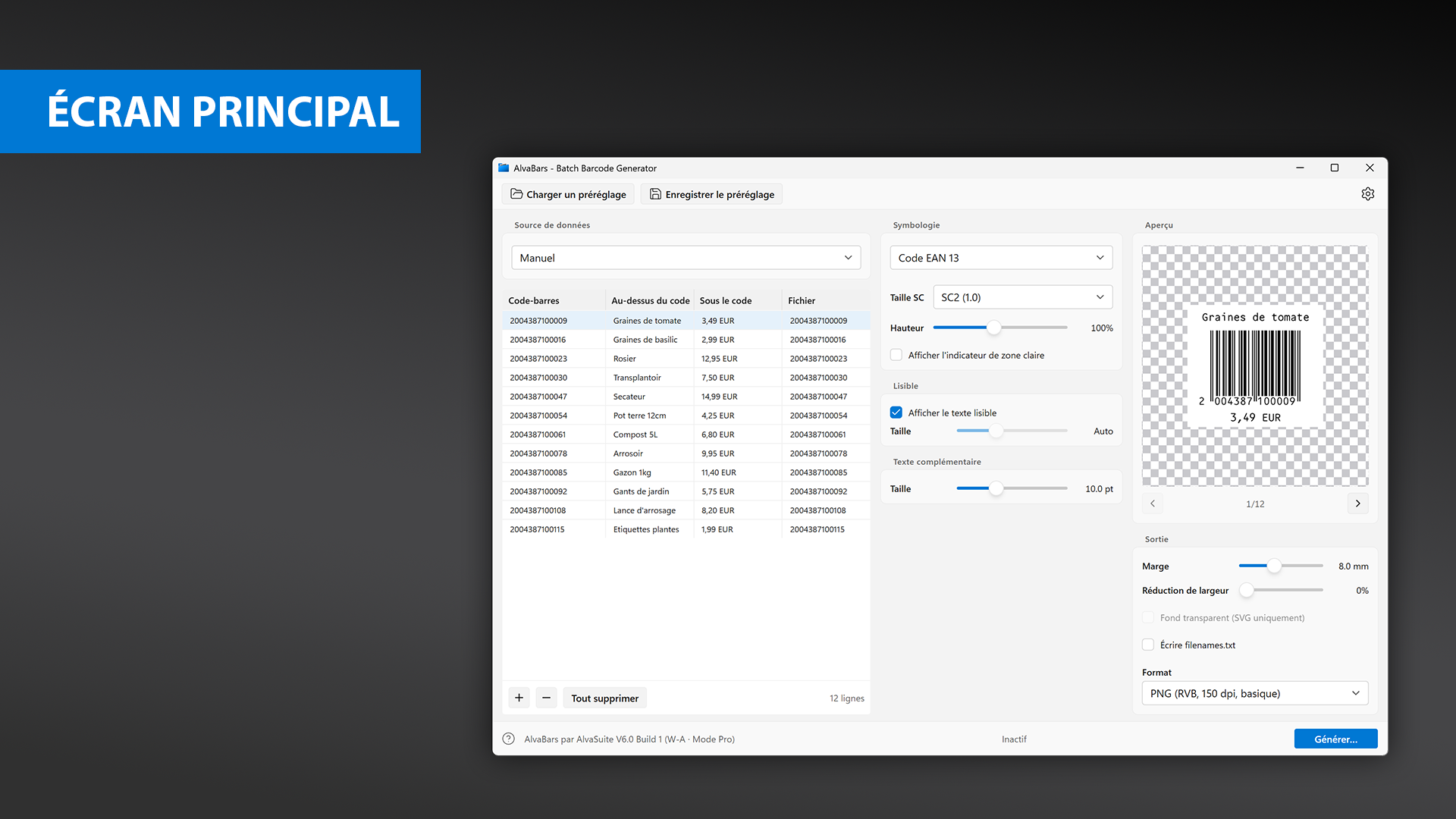
Fenêtre principale avec Pro déverrouillé : tableau de données à gauche, symbologie et textes au centre, aperçu en direct et sortie à droite.
La fenêtre a trois colonnes :
- Source de données — Manuel, Importer depuis CSV/TXT, Importer depuis le presse-papiers ou Numéros séquentiels. Le tableau a quatre colonnes : Code-barres, Au-dessus du code, Sous le code et Fichier. Utilisez + / − pour ajouter ou supprimer des lignes, et Tout supprimer pour vider le lot.
- Symbologie — choisissez le type de code-barres et les options de taille, de texte lisible et de texte complémentaire qui s’y appliquent. Les commandes sans objet pour le type courant sont désactivées. Pour les codes retail (EAN, ISBN, ISSN, UPC), la ligne lisible est dimensionnée automatiquement, le curseur de taille reste sur Auto.
- Aperçu et sortie — l’aperçu SVG suit la ligne sélectionnée. Parcourez le lot avec les flèches sous l’aperçu. En dessous : marge, réduction de largeur, fond transparent (SVG uniquement), Écrire filenames.txt, le format d’export et Générer….
La barre d’outils propose Charger un préréglage et Enregistrer le préréglage pour la symbologie et la sortie, ainsi qu’une roue dentée pour Paramètres (langue, données d’exemple et options avancées pour Code 39, Code 2/5 et ITF-14). Le ? dans la barre d’état ouvre ce manuel.
La création de codes-barres se fait en quatre étapes :
- Choisir le type de code-barres.
- Fournir les données à coder.
- Choisir le format d’export et les options.
- Générer et enregistrer les fichiers.
Si une ligne ne peut pas être codée dans le type choisi, l’aperçu affiche une erreur ; reportez-vous alors aux règles de données ci-dessous.
Formats d’export
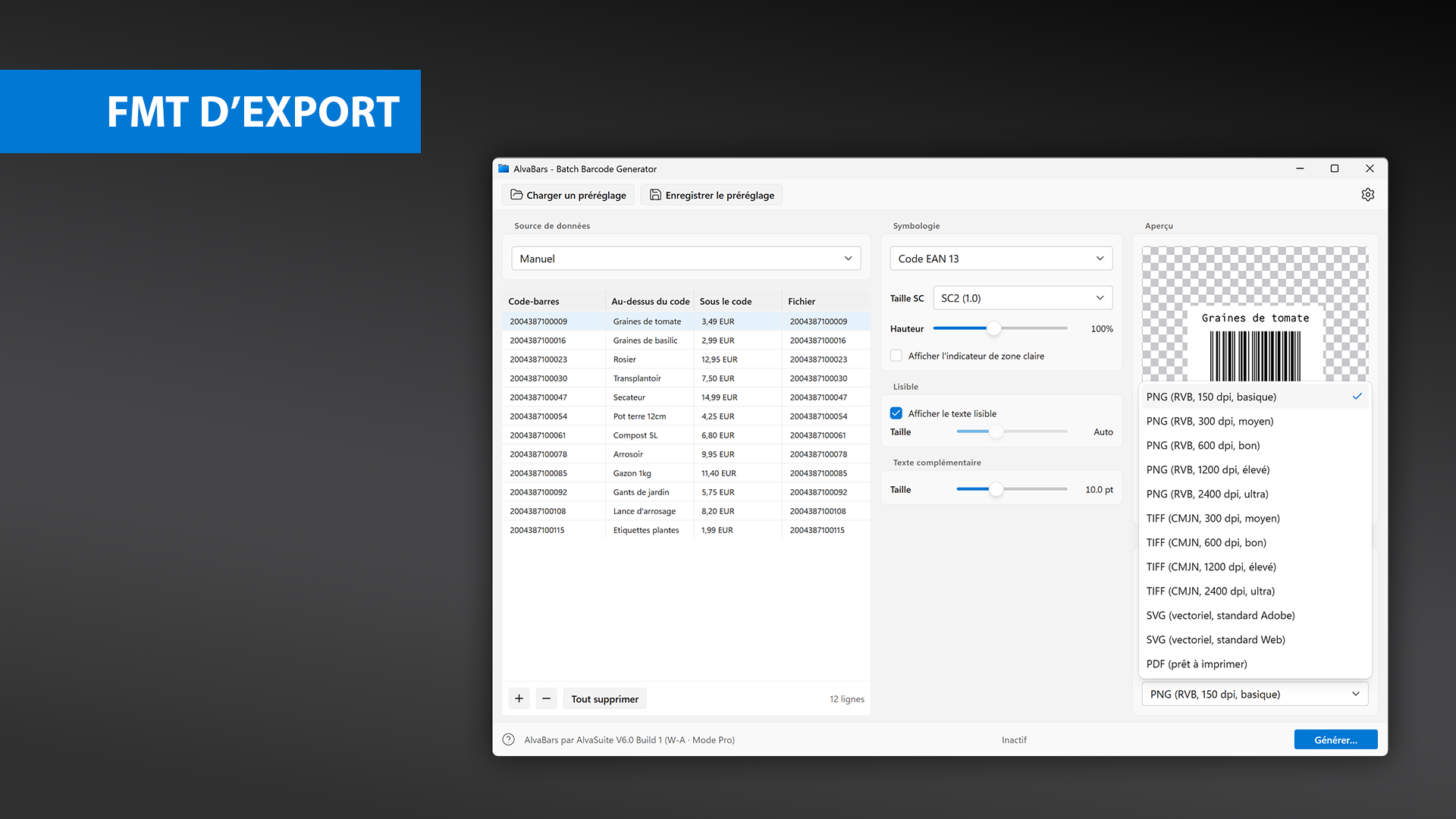
Formats d’export disponibles en Pro : PNG (RVB), TIFF (CMJN), SVG et PDF.
Choisissez le format dans la liste à droite :
- PNG (RVB), 150 dpi (Community) jusqu’à 2400 dpi (Pro)
- TIFF (CMJN), 300 dpi jusqu’à 2400 dpi (Pro)
- SVG, standard Adobe (72 unités par pouce) ou standard Web (96 unités par pouce) (Pro)
- PDF, prêt à imprimer (Pro)
Préférez le vectoriel (PDF ou SVG) lorsque c’est possible. Ces fichiers sont indépendants de la résolution, se génèrent bien plus vite que le raster et restent légers — un PDF pèse en général quelques kilo-octets, un TIFF 2400 dpi du même code plusieurs mégaoctets. Le temps et la taille du raster augmentent avec les dpi ; pour du PNG ou TIFF à 1200 ou 2400 dpi, testez d’abord un petit lot.
Les codes-barres sont écrits en noir pur (PNG/SVG : RVB 0, 0, 0 ; TIFF : C0 M0 J0 N100 ; PDF : N100). Placez-les sur un fond clair. Les barres non noires sont déconseillées.
Si vous utilisez le SVG dans Adobe Illustrator, InDesign ou Photoshop, placez le fichier dans le document au lieu de l’ouvrir directement. Cela préserve la qualité vectorielle.
Options de sortie
- Marge — espace autour du symbole, utile avec un texte complémentaire.
- Réduction de largeur — compense l’engraissement à l’impression. Demandez conseil à votre imprimeur. Ordres de grandeur : offset ou laser 1–2 % ; thermique 0 % ; jet d’encre sur papier ordinaire environ 5 %, sur papier jet d’encre 1–2 % ; tampographie jusqu’à 10 %.
- Fond transparent (SVG uniquement) — omet le rectangle blanc derrière le code. Placez le SVG sur un fond suffisamment clair (blanc, gris, jaune, rose, bleu clair, etc.) et testez la lecture avant production.
- Écrire filenames.txt — écrit une liste texte des fichiers générés dans le dossier de sortie, pour la fusion de données dans InDesign et outils similaires. Par défaut, le fichier commence par une ligne d’en-tête
@Barcodepour qu’InDesign traite les chemins comme des images (voir Paramètres). - Afficher l’indicateur de zone claire — un
>à côté des codes retail (EAN 13, ISBN, ISSN) qui marque la zone claire à laisser libre de tout autre graphisme. - Afficher le texte lisible — la ligne d’interprétation sous les codes linéaires. Pour ISBN/ISSN, la ligne ISBN/ISSN au-dessus du symbole est aussi omise si cette option est désactivée. Les codes 2D n’ont jamais de ligne lisible ; la charge utile est trop longue. Vous pouvez tout de même renseigner Au-dessus du code / Sous le code.
- Taille du texte lisible — pour les codes linéaires hors retail. Pour le retail, la taille est calculée automatiquement.
- Taille du texte complémentaire — taille des lignes au-dessus et sous le code.
Cliquez sur Générer… et choisissez un dossier de sortie. La progression s’affiche dans la barre d’état.
Importer CSV ou TXT
Dans Source de données, choisissez Importer depuis CSV/TXT. Sélectionnez un fichier .csv, .txt ou .tsv. La boîte d’import affiche les 10 premiers enregistrements pour vérifier le séparateur et l’en-tête.
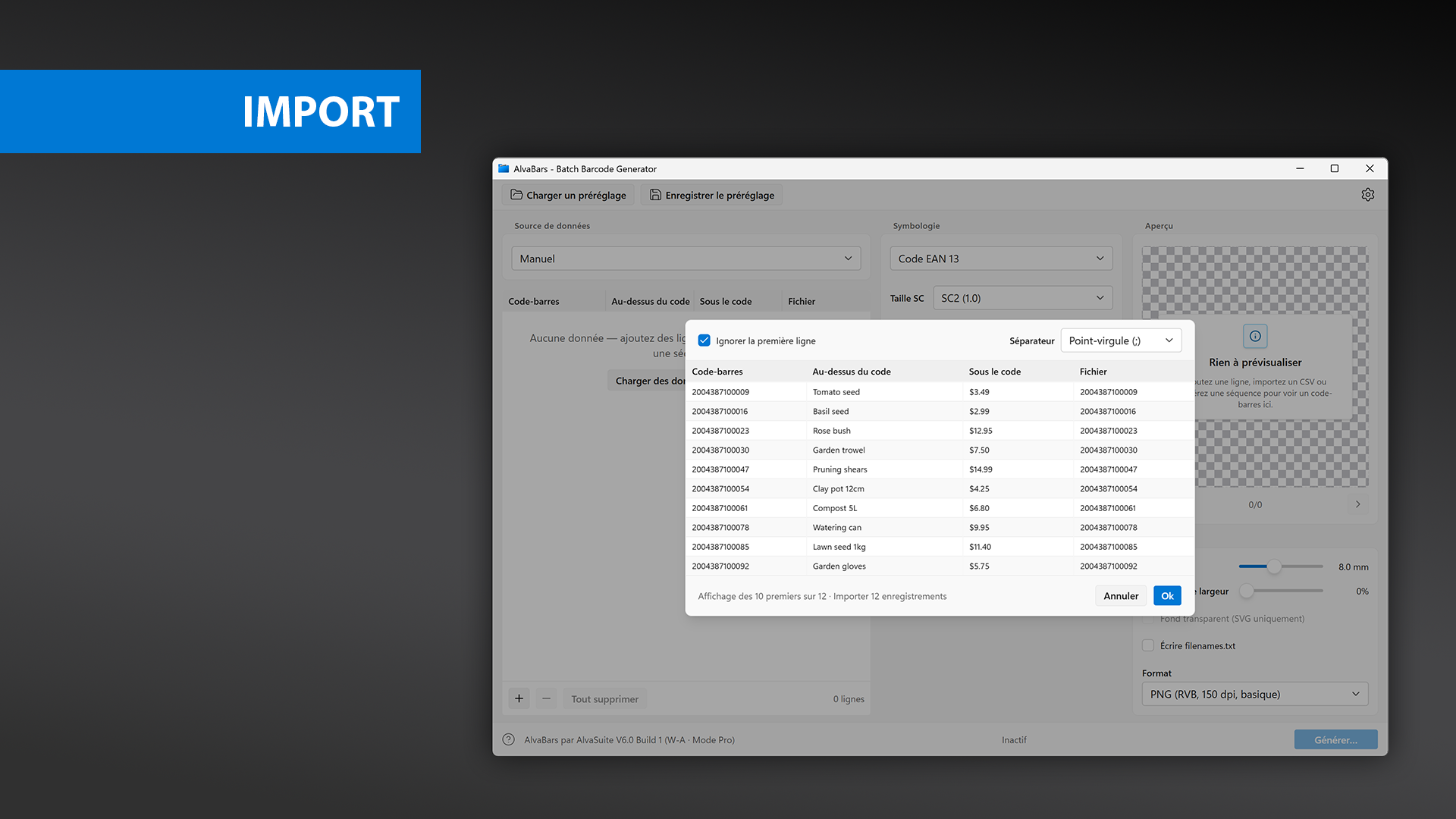
Import CSV / TXT : ignorer la ligne d’en-tête, choisir le séparateur, puis confirmer les colonnes associées.
Les colonnes sont toujours, dans cet ordre :
- Code-barres — obligatoire. Les cellules de code vides sont ignorées.
- Au-dessus du code — texte facultatif au-dessus du symbole.
- Sous le code — texte facultatif sous le symbole.
- Fichier — nom de fichier de sortie sans extension. Si la cellule est vide, le nom est dérivé de la valeur du code-barres (nettoyé pour Windows). Une extension
.png,.pdf,.svgou.tiffen fin de colonne Fichier est retirée.
Séparateurs : virgule, point-virgule, tabulation ou pipe. AlvaBars le déduit de la première ligne ; corrigez-le si l’aperçu est faux. Cochez Ignorer la première ligne si le fichier a un en-tête. Si la première ligne ressemble à un en-tête (barcode, ean, file et similaires), la case est déjà cochée.
Exemple correspondant au catalogue d’exemple (point-virgule, sans en-tête) :
2004387100009;Graines de tomate;3,49 EUR;2004387100009
2004387100016;Graines de basilic;2,99 EUR;2004387100016
2004387100023;Rosier;12,95 EUR;2004387100023
Cliquez sur Ok pour charger les lignes dans le tableau. Vous pouvez encore modifier les cellules ensuite.
Presse-papiers
Importer depuis le presse-papiers est le raccourci depuis Excel ou un autre tableur. Copiez les cellules, puis choisissez cette source. Le même schéma à quatre colonnes s’applique ; le séparateur par défaut est la tabulation. Seul le texte peut être collé — si le presse-papiers contient une image, un avertissement s’affiche.
Saisie manuelle
Réglez Source de données sur Manuel. Cliquez sur + pour ajouter une ligne, double-cliquez une cellule pour l’éditer, − pour supprimer la ligne sélectionnée, et Tout supprimer pour recommencer.
Numéros séquentiels
Usages typiques : codes produits sérialisés et billets d’entrée. Dans Source de données, choisissez Numéros séquentiels.
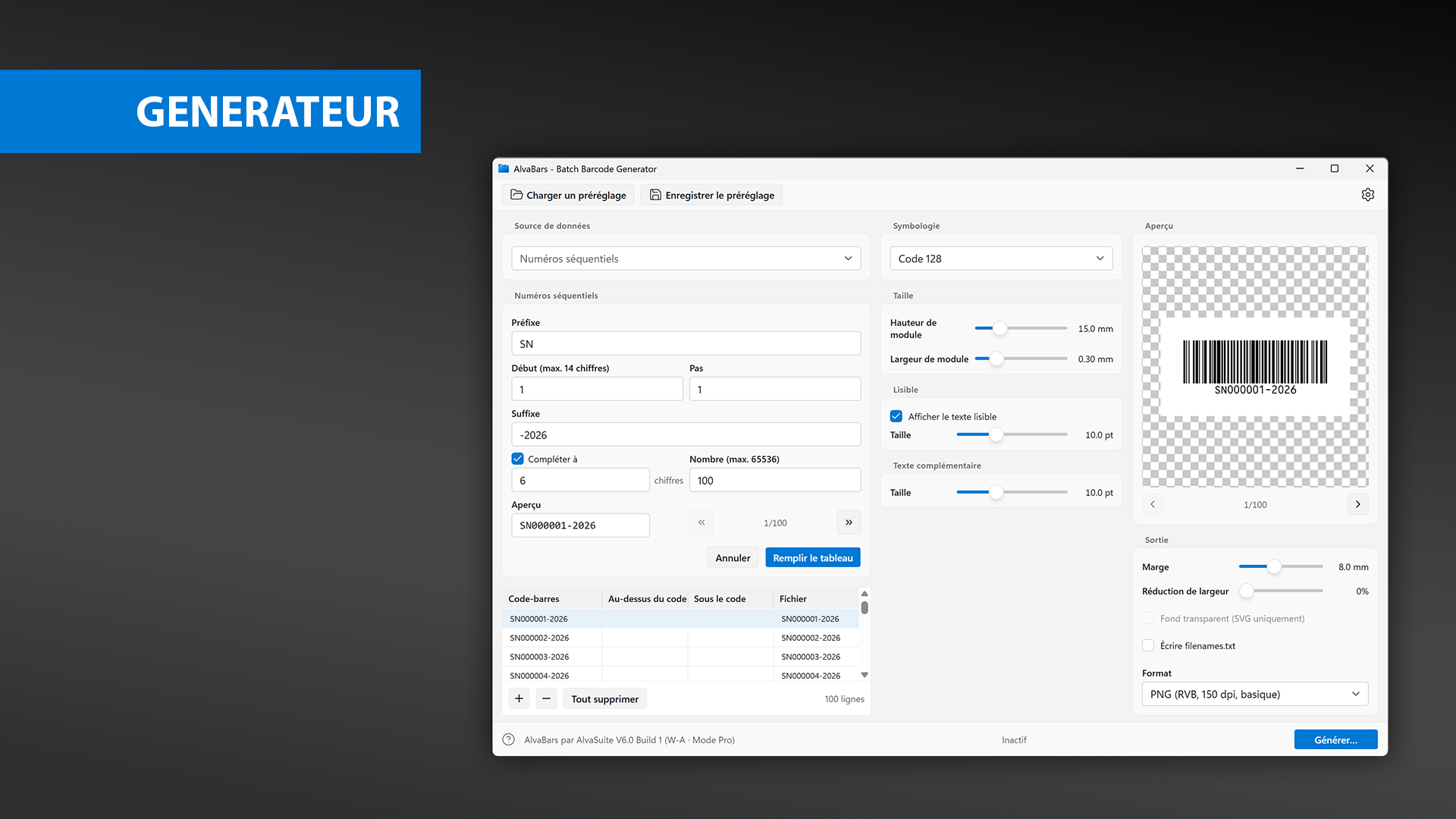
Générateur séquentiel : préfixe, début, pas, suffixe, complément optionnel par des zéros, puis Remplir le tableau.
Réglez :
- Préfixe et Suffixe — texte fixe autour du numéro
- Début — première valeur, jusqu’à 14 chiffres
- Pas — écart entre numéros successifs
- Compléter à — complément optionnel par des zéros à gauche
- Nombre — combien de codes créer, jusqu’à 65 536
Le champ d’aperçu montre la valeur courante (par exemple SN000001-2026). Cliquez sur Remplir le tableau pour écrire la séquence dans les colonnes Code-barres et Fichier. Vous pouvez encore modifier chaque cellule ensuite.
Pour des numéros plus longs ou des suites alphanumériques mixtes, construisez la liste dans un tableur et importez-la.
Mode sombre
AlvaBars suit le schéma de couleurs de Windows. Aucun sélecteur de thème dans l’application — si Windows passe en mode sombre, l’application suit.
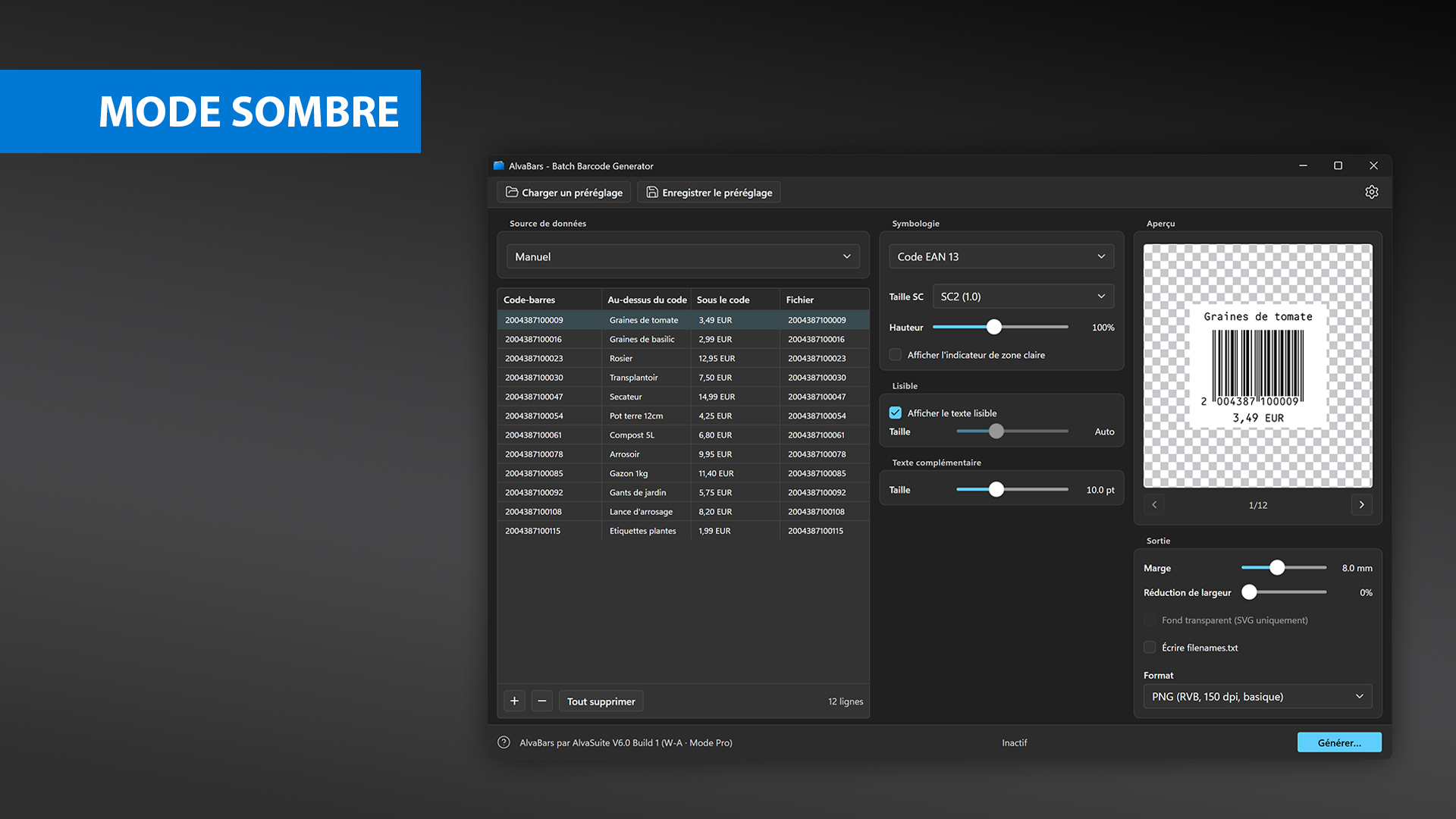
Le mode sombre suit le réglage système. Les codes-barres générés restent noirs sur blanc (ou transparents, pour le SVG).
L’aperçu du code-barres lui-même reste une étiquette claire, afin que le contraste et la lisibilité ne dépendent pas du thème de l’interface.
Types de codes-barres
AlvaBars prend en charge les symbologies retail, linéaires et 2D habituelles. EAN 13 est aussi vendu sous d’autres noms (JAN, EAN 99, EAN Velocity, etc.) ; ce sont des EAN 13 ordinaires.
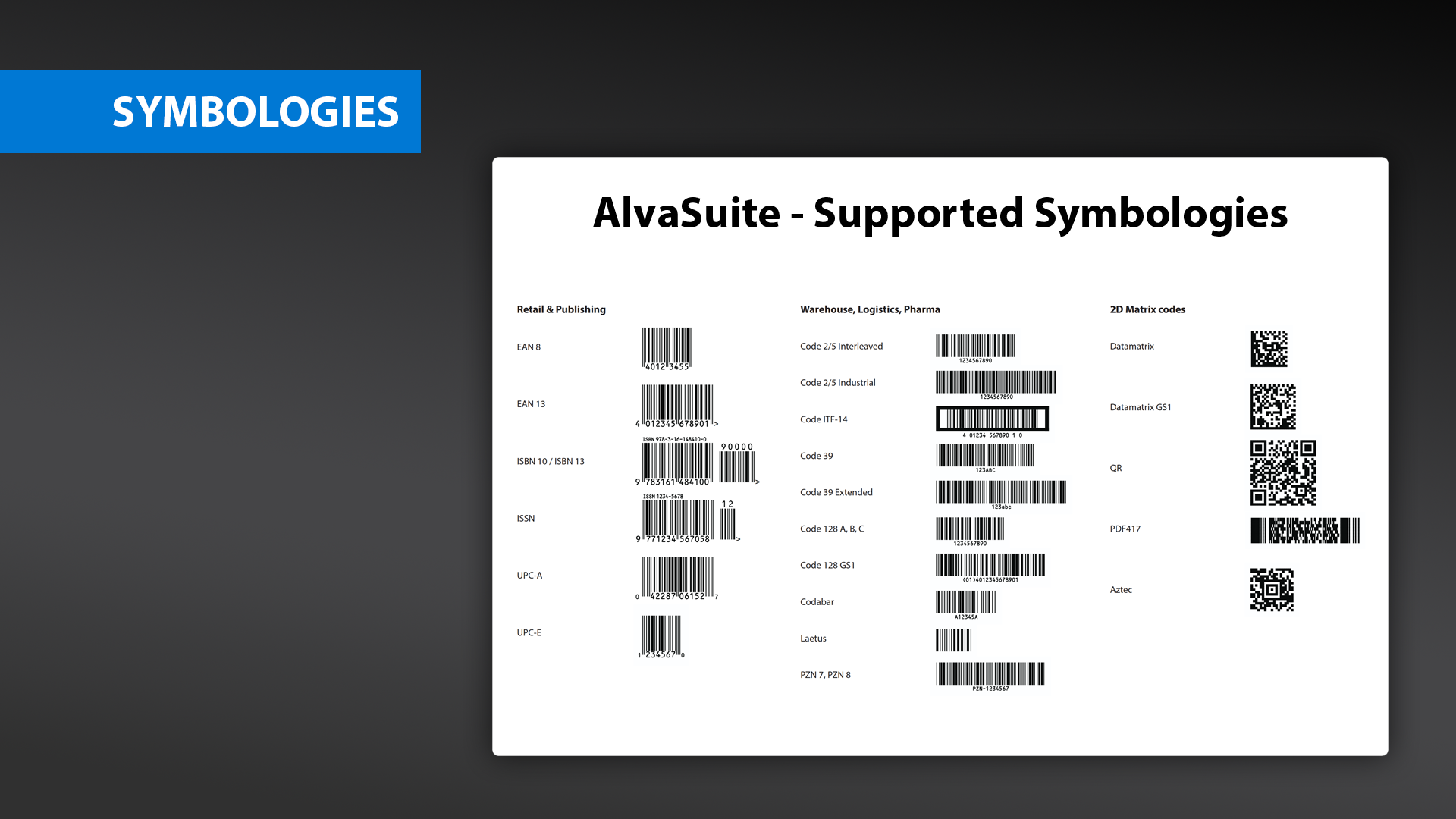
Retail et édition, entrepôt / logistique / pharma, et codes matriciels 2D.
Si les données d’une ligne ne correspondent pas au type choisi, l’aperçu signale l’erreur. Les réglages sans objet pour ce type restent désactivés.
Pour les codes-barres retail, la clé de contrôle est toujours recalculée. Pour EAN 13, peu importe que vous saisissiez 12 ou 13 chiffres : 12 chiffres reçoivent une clé ajoutée ; 13 chiffres voient le dernier remplacé. C’est voulu, pour qu’une clé mal saisie ne parte pas en production.
EAN 8
- Données : 7 ou 8 chiffres
- Réglages : taille SC, hauteur
- Pas d’add-on
EAN 13
- Données : 12 ou 13 chiffres
- Réglages : taille SC, hauteur, indicateur de zone claire
- Aussi connu sous JAN, EAN 99, EAN Velocity, etc.
ISBN 10
- Données : numéro ISBN-10, par exemple
1-123-12345-X - Réglages : taille SC, hauteur, indicateur de zone claire
ISBN 13
- Données : numéro ISBN-13, par exemple
978-1-123-12345-6 - Réglages : taille SC, hauteur, indicateur de zone claire
- Doit commencer par
978ou979
ISSN
- Données : ISSN, par exemple
1234-5678 - Réglages : taille SC, hauteur, indicateur de zone claire
- Pour indiquer un numéro de variante, ajoutez deux chiffres séparés par un point-virgule, par exemple
1234-5678;05. Sans variante,00est utilisé.
UPC-A
- Données : 11 ou 12 chiffres
- Réglages : taille SC, hauteur
UPC-E
- Données : 7 ou 8 chiffres ; doit commencer par
0ou1 - Réglages : taille SC, hauteur
- Pas d’add-on
Code 128
- Données : chiffres, lettres et ASCII, jusqu’à 64 caractères
- Réglages : largeur de module, hauteur de module
- Le sous-jeu A, B ou C est choisi automatiquement. Une clé de contrôle est toujours incluse.
Code 128 GS1
- Données : chiffres, lettres et identifiants d’application entre parenthèses, jusqu’à 64 caractères, par exemple
(01)1234567890. Voir le tableau des identifiants d’application GS1. - Réglages : largeur de module, hauteur de module
- Le sous-jeu A, B ou C est choisi automatiquement. Une clé de contrôle est toujours incluse. AlvaBars insère pour vous les symboles FNC1 requis.
Code 2/5 Interleaved
- Données : chiffres 0–9, jusqu’à 64 chiffres
- Réglages : largeur de module, hauteur de module ; ratio et clé de contrôle dans Paramètres (voir Paramètres)
Code 2/5 Industrial
- Données : chiffres 0–9, jusqu’à 64 chiffres
- Réglages : largeur de module, hauteur de module ; ratio et clé de contrôle dans Paramètres
ITF-14
- Données : 13 ou 14 chiffres (espaces autorisés). Fournissez un GTIN complet à 14 chiffres y compris la clé, ou 13 chiffres et AlvaBars ajoutera la clé GTIN.
- Réglages : largeur de module, hauteur de module ; ratio et style de barres de protection dans Paramètres
- Recommandé : largeur de module d’au moins 1 mm, hauteur d’au moins 25 mm, ratio 2,5
Code 39 / Code 39 Extended
- Données : chiffres et lettres, jusqu’à 64 caractères
- Réglages : largeur de module, hauteur de module ; ratio et clé de contrôle dans Paramètres
- Code 39 ou Code 39 Extended est choisi automatiquement d’après les données. La clé Code 39 peut être une lettre.
PZN 7/8
- Données : 7 ou 8 chiffres. AlvaBars assemble le symbole PZN.
- Réglages : largeur de module, hauteur de module
- Recommandé : largeur de module 0,25 mm, hauteur 8–20 mm, ratio 2,5
Laetus
- Données : chiffres 0–9, valeur maximale 131070
- Réglages : largeur de module, hauteur de module
Codabar
- Données : chiffres 0–9, jusqu’à 64 chiffres, y compris les symboles de début et de fin dans les données, par exemple
A123456A. Début/fin peuvent êtreA,B,CouD. - Réglages : largeur de module, hauteur de module
Data Matrix
- Données : jusqu’à 2000 caractères, ASCII étendu
- Réglages : taille de module (carré ; largeur égale hauteur)
Data Matrix GS1
- Données : jusqu’à 2000 caractères, ASCII étendu, y compris les identifiants d’application, par exemple
(01)1234567890. Voir le tableau des identifiants d’application GS1. - Réglages : taille de module (carré)
- AlvaBars insère pour vous les symboles FNC1 requis.
PDF417
- Données : jusqu’à 2000 caractères, ASCII étendu
- Réglages : taille de module
- Ratio de module hauteur : largeur = 3 : 1
QR Code
- Données : jusqu’à 2000 caractères, Unicode
- Réglages : taille de module (carré)
Aztec
- Données : jusqu’à 2000 caractères, ASCII étendu
- Réglages : taille de module (carré)
Paramètres
Cliquez sur la roue dentée dans la barre d’outils pour ouvrir Paramètres. Outre la langue et les données d’exemple, la boîte de dialogue contient des options pour Code 39, Code 2/5 et ITF-14.
- Ouvrir avec des données d’exemple — charge le catalogue de jardinage au démarrage. S’applique au prochain lancement d’AlvaBars.
- En-tête @ InDesign dans filenames.txt — lorsque Écrire filenames.txt est activé, la liste commence par
@Barcode. La fusion de données InDesign utilise le préfixe@sur le nom de champ pour marquer une colonne de chemins d’images ; les lignes suivantes sont les chemins. Activé par défaut. Désactivez-le si vous voulez seulement une liste de noms.
Un clic droit sur la roue dentée propose Réinitialiser tous les paramètres. Cela rétablit la symbologie, la taille, l’export et la boîte Paramètres sur leurs valeurs par défaut. Le tableau de données n’est pas modifié.
Code 39 / Code 39 Extended et Code 2/5 Interleaved / Industrial :
- Ratio — largeur d’une barre large par rapport à une barre étroite. Plage 2,0–3,0, défaut 2,5. Des valeurs plus basses donnent un code plus compact et augmentent le risque de mauvaise lecture.
- Calcul de la clé de contrôle — ajoute une clé de contrôle. Défaut : désactivé.
- Affichage de la clé de contrôle — affiche cette clé dans le texte lisible. Disponible seulement si le calcul est activé.
ITF-14 :
- Ratio — même plage 2,0–3,0, défaut 2,5. ITF-14 est toujours créé avec une clé de contrôle, et cette clé est toujours affichée avec les données.
- Style — sans cadre, barres de protection haut et bas, ou cadre complet. L’épaisseur du cadre est de 4,83 mm (0,190"), conformément à la spécification GS1. Défaut : barres haut et bas.
Les préréglages (Charger un préréglage / Enregistrer le préréglage) mémorisent la symbologie, la taille et le choix d’export, afin de restaurer un travail récurrent en une étape. Un fichier .alvabars enregistré est aussi le document JSON utilisé en ligne de commande (ajoutez csv.delimiter pour un run sans interface).
Ligne de commande
La génération sans interface est une fonction Pro. Après l’installation Store, AlvaBars.exe est sur le PATH via un alias d’exécution.
AlvaBars --generate "C:\jobs\ean13.alvabars" --csv "C:\jobs\catalog.csv" -o "C:\out"
| Option | Signification |
|---|---|
--generate, --headless | Exécuter sans l’interface |
-s, --settings <file> | Réglages JSON (.json ou .alvabars) |
-c, --csv <file> | Données CSV/TXT |
-o, --output <folder> | Dossier de sortie (obligatoire) |
-d, --debug | Diagnostics supplémentaires |
-h, --help | Afficher l’aide |
-V, --version | Afficher la version |
Le fichier de réglages contient les options de code-barres, le format d’export et le séparateur CSV. Les lignes ne sont pas dans le JSON — passez-les avec --csv. Colonnes identiques à l’application : code-barres, texte au-dessus, texte en dessous, fichier.
{
  "version": 1,
  "settings": {
    "symbology": "ean13",
    "scSize": 2,
    "height": 1.0,
    "showLmi": false,
    "moduleHeight": 15.0,
    "moduleWidth": 0.5,
    "showHr": true,
    "hrSize": 10.0,
    "suppSize": 10.0,
    "margin": 8.0,
    "reduction": 0.0
  },
  "prefs": {
    "c39": { "ratio": 2.5, "checkCalc": false, "checkDisp": false },
    "c25": { "ratio": 2.5, "checkCalc": false, "checkDisp": false },
    "itf14": { "ratio": 2.5, "style": 1 }
  },
  "export": {
    "format": "png-300",
    "writeFilenames": true,
    "transparent": false,
    "filenamesHeader": true
  },
  "csv": {
    "delimiter": ";",
    "ignoreFirstLine": false
  }
}
csv.delimiter peut être ;, ,, tabulation ("\t" ou tab) ou | (ou les mots semicolon, comma, tab, pipe). export.format utilise les mêmes identifiants que l’application : png-150 à png-2400, tiff-300 à tiff-2400, svg-adobe, svg-web, pdf.
Enregistrer le préréglage écrit ce JSON (csv.delimiter par défaut point-virgule). Vous pouvez réutiliser le fichier depuis cmd ou PowerShell.