Manual de AlvaStamp
Selle marcas de agua, códigos de barras, números Bates y metadatos de página en PDF por lotes, a partir de un perfil guardado.
AlvaStamp sella marcas de agua en documentos PDF por lotes. Entre sus usos: facturas entrantes, marcado confidencial, numeración Bates jurídica, entrada de archivo y procesamiento de correo. Diseñe un perfil una vez — texto, logotipos, códigos de barras, números Bates o metadatos de página —, suelte una carpeta de PDF y sélelos todos.
Todo el procesamiento se realiza en su PC. Los documentos no salen del equipo: no hay carga a la nube, no se requiere conexión en línea ni transmisión del contenido de los archivos. El sellado usa una biblioteca propietaria escrita en Rust. En un PC de escritorio corriente, un PDF de 100 páginas y 100 megabytes termina en bastante menos de un segundo.
Este manual cubre la instalación, Community y Pro, los perfiles, el editor, los tipos de marca de agua, la salida por lotes, los requisitos de datos de los códigos de barras, Configuración y la línea de comandos. Si algo no está claro, contáctenos.
Requisitos del sistema
Windows 10, o Windows 11 (recomendado). English, Deutsch, Français y Español están incluidos; la interfaz sigue el idioma del sistema salvo que elija otro en Configuración.
Instalación
Instale AlvaStamp desde Microsoft Store. Cuando termine la instalación, inicie la aplicación desde el menú Inicio o desde su ficha en la tienda. El Store se encarga de las actualizaciones.
El ? de la barra de estado abre este manual en el navegador.
Community vs Pro
Tras la instalación, AlvaStamp se ejecuta como versión Community gratuita. Community puede sellar texto, imágenes, números Bates, metadatos de página y códigos de barras Code 39.
Pro desbloquea:
- todos los tipos de códigos de barras lineales y 2D
- importación y exportación de perfiles, para compartir sus ajustes con compañeros
- procesamiento por lotes desde la línea de comandos y PowerShell
Pro es una compra única — no una suscripción — e incluye soporte por correo electrónico. Haga clic en Obtener Pro en la barra de estado y siga la compra del Store. La barra de estado muestra Modo Pro cuando la licencia está activa.
En el primer inicio en Community, un aviso enumera las funciones bloqueadas. Ciérrelo con Entendido; podrá desbloquear Pro más adelante, cuando quiera.
Perfiles
AlvaStamp se abre en la galería de perfiles. Un perfil es una plantilla de sellado con nombre: una o más marcas de agua, numeración Bates opcional, propiedades de documento PDF opcionales y las opciones de salida de la última ejecución.
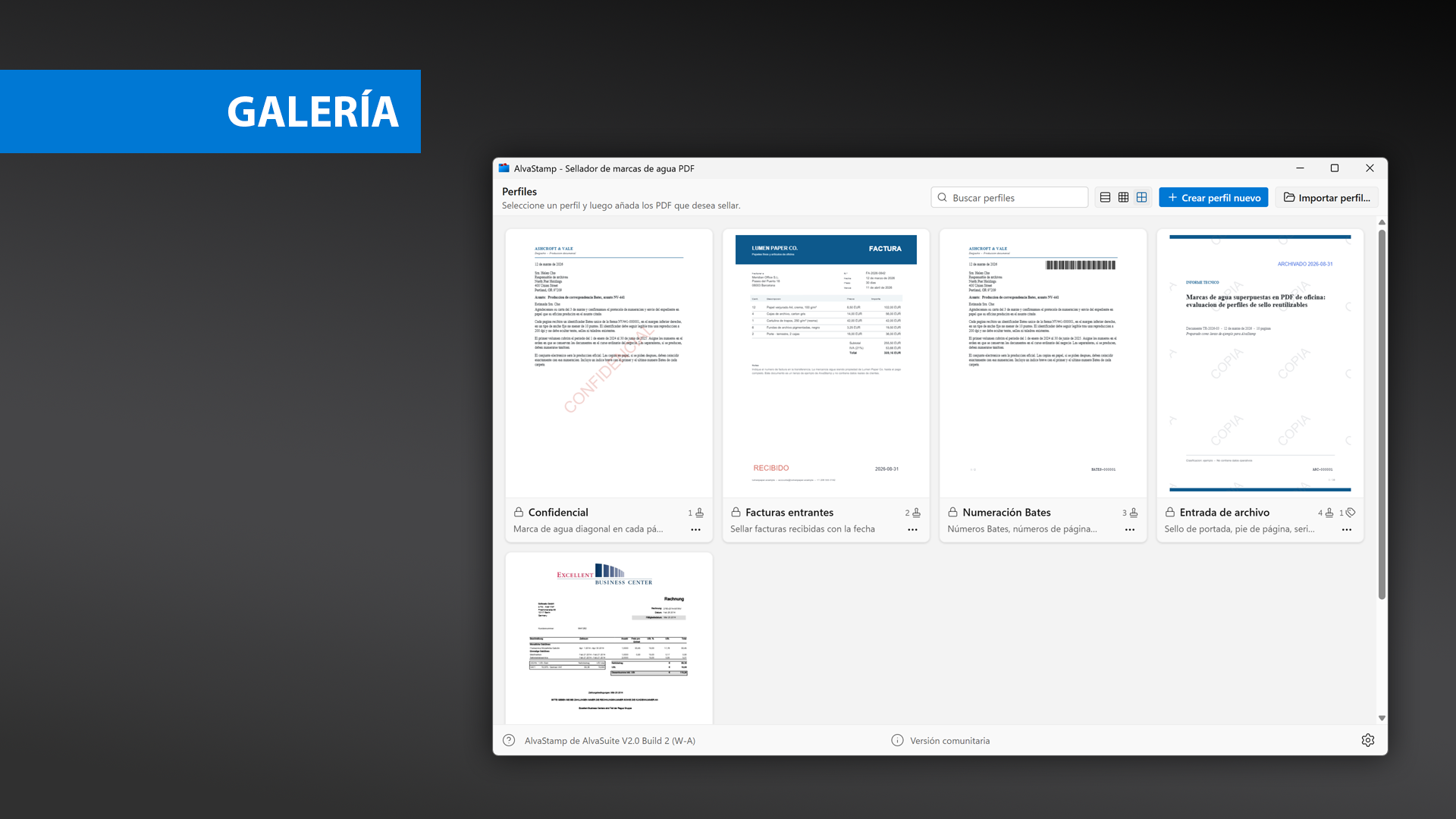
Galería de perfiles en vista de iconos, con los cuatro perfiles predefinidos.
El texto bajo el título recuerda el orden de trabajo: Seleccione un perfil y luego añada los PDF que desea sellar. Busque con Buscar perfiles. Alterne Vista de lista, Vista mediana o Vista de iconos.
Crear perfil nuevo abre el editor. Importar perfil… carga un archivo .alvastamp (Pro). En cada tarjeta, Sellar con este perfil (o Ejecutar) lleva a la pantalla de sellado; Editar perfil, Duplicar, Exportar… (Pro) y Eliminar… están en el menú de la tarjeta.
Hay cuatro perfiles predefinidos:
- Confidencial — marca de agua diagonal en cada página
- Facturas entrantes — sello de fecha de recepción
- Numeración Bates — números Bates, números de página y un código de barras Code 39
- Entrada de archivo — sello de portada en mosaico, pie con el nombre de archivo, serie Bates y etiquetas de página
Los perfiles predefinidos no se pueden editar ni eliminar. Elija Duplicar y editar para crear su propia copia, o ocúltelos en Configuración → Mostrar perfiles predefinidos.
Flujo típico:
- Elegir (o crear) un perfil.
- Añadir los PDF que desea sellar.
- Comprobar el resultado y luego Sellar….
Editor de perfil
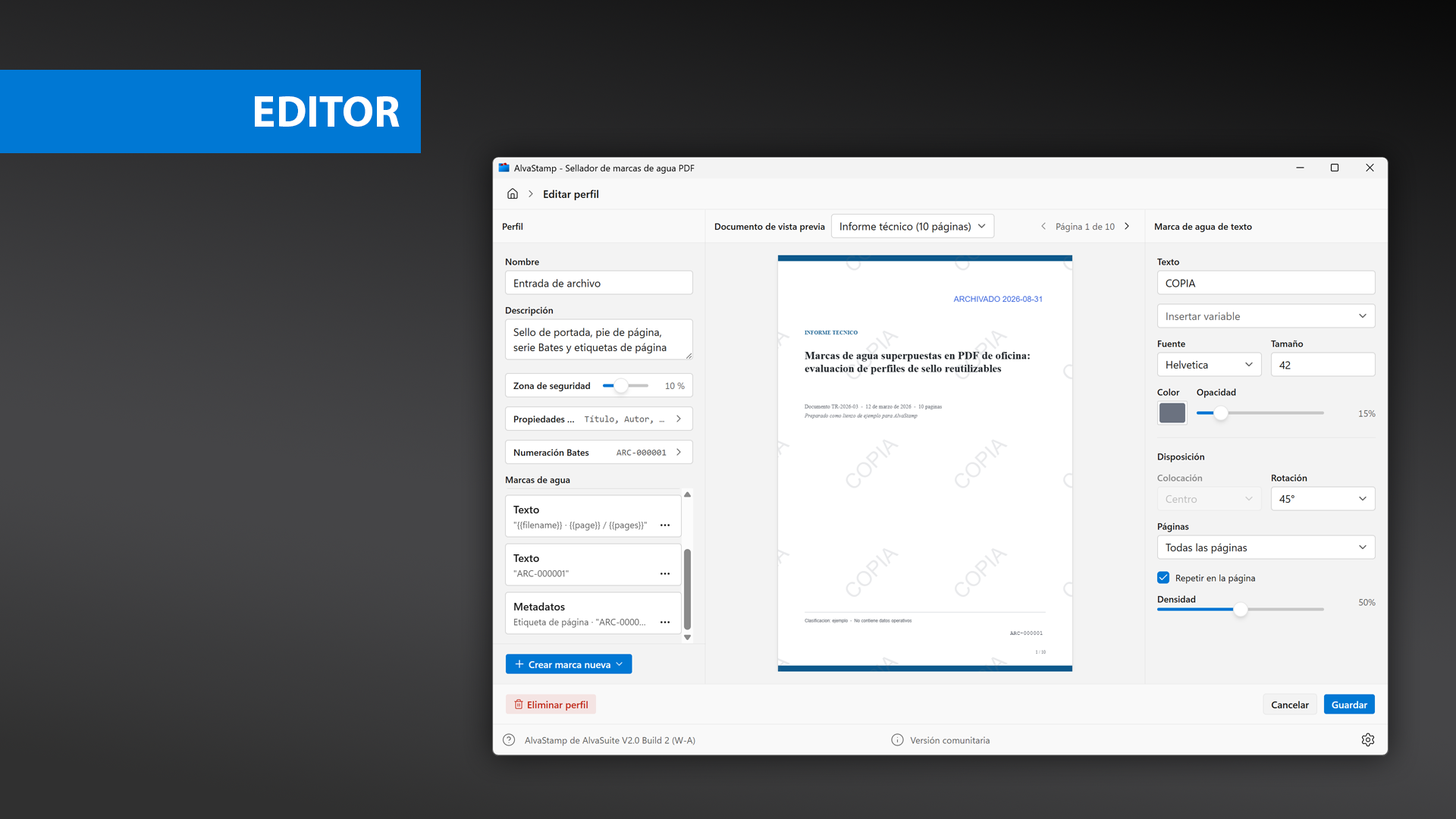
Editor de perfil: marcas de agua a la izquierda, vista previa de página en vivo en el centro, inspector a la derecha.
La ventana tiene tres columnas:
- Perfil y marcas de agua — Nombre, Descripción y Zona de seguridad (0–25 %, valor predeterminado 10 %). Secciones plegables Propiedades del documento y Numeración Bates. La lista de marcas; Crear marca nueva añade Texto, Código de barras, Imagen, Número Bates o Metadatos.
- Vista previa — En blanco, Cuadrícula de transparencia, Factura (1 página), Carta (2 páginas), Informe técnico (10 páginas), o Cargar… uno de sus PDF. Recorra las páginas con las flechas. El tamaño de papel para la vista en blanco/cuadrícula es A4 o US Letter en Configuración.
- Inspector — opciones de la marca seleccionada. Si no hay nada seleccionado, el panel indica Seleccione una marca de agua para editar.
Guardar escribe el perfil. Cancelar o la ruta Inicio vuelve a la galería sin guardar. Clic derecho en una marca para Duplicar y Eliminar….
Tipos de marca de agua
Texto
Marca de agua de texto. Escriba la línea, o use Insertar variable para colocar un {{token}}. Fuente: Helvetica, Times-Roman o Courier; Tamaño de 6 a 144 pt. Ajuste Color y Opacidad (el texto nuevo empieza al 35 %). Después configure la Disposición.
Imagen
Marca de agua de imagen. Suelte un archivo, o Abrir imagen…. Se aceptan PNG, JPEG, SVG y PDF. Con 100 KB o menos, la marca pasa a Incrustada: la imagen se guarda en el perfil y acompaña a Exportar…. Por encima de ese tamaño pasa a Vinculada, con una ruta en disco; si el archivo se mueve o elimina, la marca muestra ?. Tamaño escala la imagen del 10 % al 400 %.
Código de barras
Marca de agua de código de barras. Introduzca Datos (texto o variables) y elija una Simbología. Community solo puede usar Code 39; los demás tipos muestran una pastilla PRO hasta que desbloquee. Los códigos lineales tienen Ancho de módulo, Alto de módulo, Mostrar texto legible, Tamaño de fuente y Margen. Los 2D tienen Tamaño de módulo y Margen. Consulte Tipos de código de barras para los datos que acepta cada simbología.
Si los datos no se pueden codificar, la vista previa muestra un error; consulte entonces las reglas más abajo.
Número Bates
Número Bates crea una marca de texto cuyo contenido predeterminado es {{bates_full}} (Courier, abajo a la derecha). No es un tipo de marca aparte en el motor: todas las marcas que usan variables Bates comparten una serie, configurada en Numeración Bates.
Metadatos
Metadatos de página escribe una cadena en el PDF en lugar de pintar en la página. Colocación es Etiqueta de página o /PieceInfo. Para PieceInfo, defina Nombre (letras, dígitos, ., _, -; valor predeterminado AlvaStamp). Solo rige la regla Páginas — no hay cuadrícula de colocación, rotación ni mosaico. Los visores muestran las etiquetas de página en el recuadro de número de página; /PieceInfo es un dato de aplicación privado y hace falta una biblioteca PDF para leerlo — los scripts de Python y Node están en el artículo en inglés Reading page labels and /PieceInfo from AlvaStamp PDFs.
Disposición
Las marcas pintadas (texto, imagen, código de barras) comparten una sección Disposición:
- Colocación — nueve posiciones: arriba / medio / abajo × izquierda / centro / derecha
- Rotación — 0° a 345° en pasos de 15°
- Páginas — Todas las páginas, Solo la primera página, Solo la última página, Excluir la primera página, Excluir la última página, Solo páginas impares, Solo páginas pares, o Cada N páginas (
Nde 2 a 99) - Repetir en la página — repite la marca; Colocación se desactiva al mosaicar. Densidad (0–100 %) controla el espaciado
La Zona de seguridad del perfil separa las colocaciones de borde del borde de la página, como porcentaje del tamaño de página.
Variables
Inserte tokens {{name}} con Insertar variable. Los nombres no distinguen mayúsculas; los tokens desconocidos se dejan tal cual.
| Token | Significado |
|---|---|
{{date}} | Fecha, YYYY-MM-DD |
{{time}} | Hora, HH:MM (24 h, local) |
{{datetime}} | Fecha y hora, YYYY-MM-DD HH:MM |
{{filename}} | Nombre del archivo PDF |
{{folder}} | Nombre de la carpeta contenedora |
{{page}} | Número de página actual (desde 1) |
{{pages}} | Número de páginas |
{{username}} | Nombre de usuario de Windows |
{{computer}} | Nombre del equipo |
{{document_title}} | Título del PDF, o el nombre de archivo sin extensión si está vacío |
{{bates_full}} | Cadena Bates completa (prefijo + contador + sufijo) |
{{bates_counter}} | Solo el contador Bates, rellenado con ceros |
Las propiedades del documento también aceptan {{bates_first}} y {{bates_last}} (primer y último valor Bates de ese archivo). Los tokens de página como {{page}} se omiten en ese selector.
Numeración Bates
Cuando cualquier marca o campo de documento usa un token Bates, el editor muestra Numeración Bates:
- Prefijo y Sufijo — texto fijo alrededor del contador
- Cifras — 3–12, valor predeterminado 6
- Número — dónde empieza este lote
- Continuar la numeración desde la última ejecución — mantiene una serie de varios días en orden
- Entre documentos — Una secuencia para todo el lote, o Reiniciar en cada archivo
La forma impresa es prefijo + contador rellenado con ceros + sufijo, por ejemplo ARC-000001. Todas las marcas que usan variables Bates comparten esta serie. Una vista previa de rango muestra el primer y el último número que asignará este lote.
Propiedades del documento
Propiedades del documento escribe campos Info del PDF. Deje un campo vacío para conservar el valor actual del PDF.
- Título, con la opción Usar el nombre del archivo de origen como título
- Autor, Asunto, Palabras clave
En estos campos puede insertar variables de la lista de documento.
Sellar documentos
Desde la galería, Sellar con este perfil abre la pantalla de sellado.
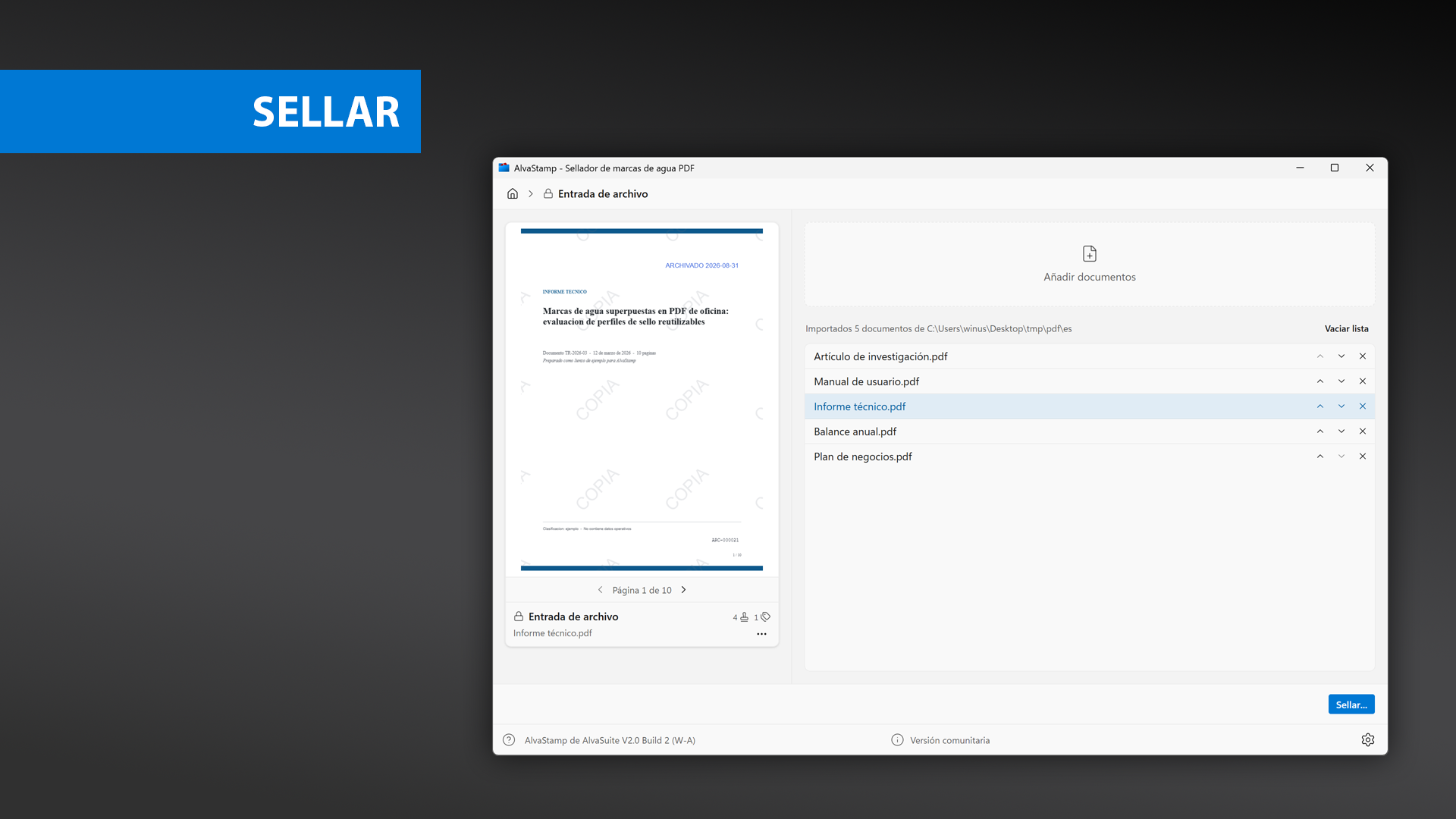
Pantalla de sellado: vista previa en vivo a la izquierda, lista de documentos a la derecha.
Añadir documentos (o soltar archivos o una carpeta) arma el lote. Vaciar lista lo quita todo. Haga clic en una fila para previsualizar ese PDF con el perfil; recorra las páginas bajo la vista previa. Reordene con las flechas, o quite un archivo con ×.
Los PDF protegidos con contraseña o bloqueados muestran la insignia Solo lectura: Este PDF es de solo lectura o está protegido con contraseña y no se puede sellar. Siguen visibles en la lista; su sellado falla, pero el resto de un lote mixto llega al final.
Haga clic en Sellar… cuando la lista esté bien.
Salida
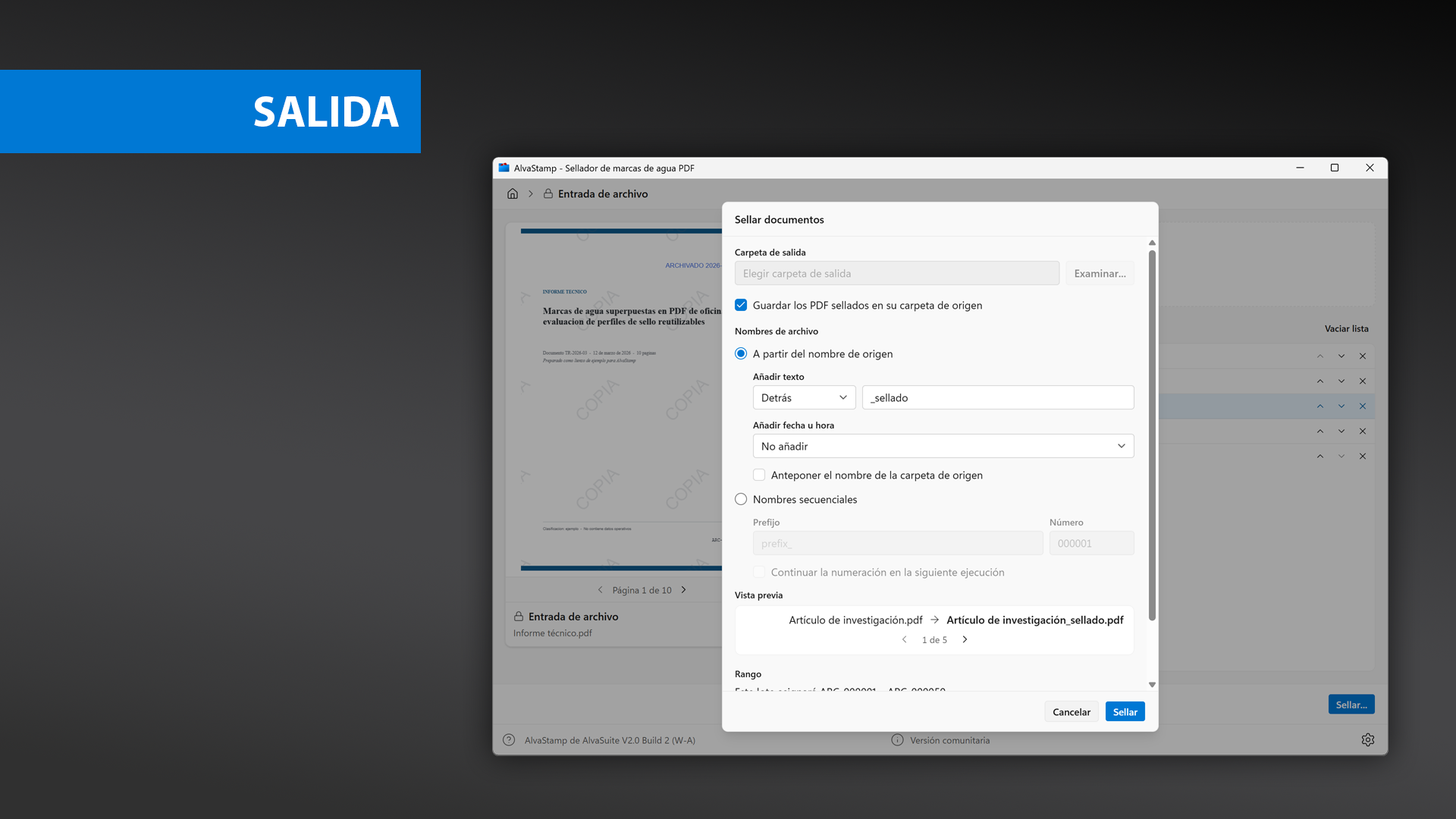
Diálogo Sellar documentos: carpeta de destino, patrón de nombre y gestión de conflictos.
El diálogo Sellar documentos recuerda sus últimas opciones para ese perfil.
Carpeta de salida — Examinar… hacia una carpeta dedicada, o marque Guardar los PDF sellados en su carpeta de origen. Si los nombres calculados amenazan con sobrescribir los originales, AlvaStamp avisa antes de empezar.
Nombres de archivo:
- A partir del nombre de origen — Añadir texto (No añadir / Delante / Detrás, valor predeterminado
_sellado); Añadir fecha u hora (No añadir / Fecha / Hora / Fecha y hora); opcional Anteponer el nombre de la carpeta de origen - Nombres secuenciales — Prefijo, Número y Continuar la numeración en la siguiente ejecución
Una línea Vista previa muestra el nombre resultante de cada archivo del lote.
Conflictos de nombres — Preguntar, Sobrescribir, Omitir o Renombrar (añadir _0001, _0002, …) (predeterminado). Omitir aquí es para colisiones de nombre, no para PDF de solo lectura.
Haga clic en Sellar para ejecutar. El progreso se muestra como Sellando {done} de {total}…. Si hay tokens Bates, una línea Rango muestra la serie de este lote.
Tipos de código de barras
AlvaStamp codifica nueve simbologías. Code 39 está disponible en Community; las demás requieren Pro. Los códigos retail (EAN, UPC, ISBN, ISSN), Codabar, ITF-14 y tipos similares no están en AlvaStamp: use AlvaBars para generarlos como archivos.
Si los datos de una marca no coinciden con el tipo seleccionado, la vista previa avisa del error. Un campo vacío no se puede codificar. Puede mezclar datos de código de barras con variables, por ejemplo {{bates_full}} o {{filename}}.
Los códigos lineales usan Ancho de módulo, Alto de módulo, opcionalmente Mostrar texto legible, Tamaño de fuente y Margen. Los 2D usan Tamaño de módulo (cuadrado) y Margen. Los códigos de barras siempre se sellan a opacidad completa.
Code 39 / Code 39 Extended
Community.
- Datos: dígitos y letras, hasta 64 caracteres
- Ajustes: ancho de módulo, alto de módulo, texto legible, tamaño de fuente, margen
- Code 39 o Code 39 Extended se elige automáticamente a partir de los datos
Code 128
Pro.
- Datos: dígitos, letras y ASCII, hasta 64 caracteres
- Ajustes: ancho de módulo, alto de módulo, texto legible, tamaño de fuente, margen
- El conjunto A, B o C se elige automáticamente. Siempre se incluye un dígito de control.
Code 128 GS1
Pro.
- Datos: dígitos, letras e identificadores de aplicación entre paréntesis, hasta 64 caracteres, por ejemplo
(01)1234567890. Consulte la tabla de identificadores de aplicación GS1. - Ajustes: ancho de módulo, alto de módulo, texto legible, tamaño de fuente, margen
- El conjunto A, B o C se elige automáticamente. Siempre se incluye un dígito de control. AlvaStamp inserta por usted los símbolos FNC1 necesarios.
Interleaved 2 of 5
Pro.
- Datos: dígitos 0–9, hasta 64 dígitos. AlvaStamp completa un número impar de dígitos con un
0inicial - Ajustes: ancho de módulo, alto de módulo, texto legible, tamaño de fuente, margen
Data Matrix
Pro.
- Datos: hasta 2000 caracteres, ASCII extendido
- Ajustes: tamaño de módulo (cuadrado), margen
Data Matrix GS1
Pro.
- Datos: hasta 2000 caracteres, ASCII extendido, incluidos identificadores de aplicación, por ejemplo
(01)1234567890. Consulte la tabla de identificadores de aplicación GS1. - Ajustes: tamaño de módulo (cuadrado), margen
- AlvaStamp inserta por usted los símbolos FNC1 necesarios.
PDF417
Pro.
- Datos: hasta 2000 caracteres, ASCII extendido
- Ajustes: tamaño de módulo, margen
- Relación de módulo altura : ancho = 3 : 1
Código QR
Pro.
- Datos: hasta 2000 caracteres, Unicode
- Ajustes: tamaño de módulo (cuadrado), margen
Aztec
Pro.
- Datos: hasta 2000 caracteres, ASCII extendido
- Ajustes: tamaño de módulo (cuadrado), margen
Configuración
Haga clic en el engranaje de la barra de estado para abrir Configuración:
- Mostrar perfiles predefinidos
- Tamaño de papel de vista previa — A4 o US Letter
- Idioma — Sistema, English, Deutsch, Français o Español
Un clic derecho en el engranaje ofrece Restablecer toda la configuración. Eso restaura idioma, papel de vista previa y la opción de perfiles predefinidos. Sus perfiles no se tocan.
Línea de comandos
El sellado sin interfaz es una función Pro. Abrir un archivo .alvastamp sin --stamp sigue iniciando la aplicación en Community sobre ese perfil.
AlvaStamp --stamp "C:\jobs\archive.alvastamp" --list "C:\jobs\files.txt" -o "C:\out"
| Opción | Significado |
|---|---|
--stamp, --headless | Ejecutar sin la interfaz |
-p, --profile <file> | Documento de perfil (.alvastamp) |
-l, --list <file> | Archivo de texto con una ruta PDF por línea |
-o, --output <folder> | Sustituir la carpeta de salida del perfil |
-d, --debug | Imprimir diagnóstico por archivo |
-h, --help | Mostrar ayuda |
-V, --version | Mostrar la versión |
El archivo de lista puede incluir líneas en blanco y comentarios #. Las rutas relativas se resuelven desde la carpeta del archivo de lista. Una ruta de carpeta incluye los PDF de esa carpeta.
Modo oscuro
AlvaStamp sigue el esquema de color de Windows. La aplicación no tiene selector de tema: si Windows pasa a modo oscuro, la aplicación va detrás. El contenido sellado (color del texto, códigos de barras, imágenes) no cambia con el tema de la interfaz.