Manual de AlvaLabel
Diseñar e imprimir etiquetas a tamaño real en hojas Avery, Zweckform, HERMA y TownStix, con los márgenes reales de la impresora y combinación de catálogo.
AlvaLabel es un diseñador de etiquetas de escritorio para el equipo que controla la impresora. Elija una hoja de Avery, Avery Zweckform, HERMA o TownStix, diseñe a tamaño real, enchufe un catálogo de Excel o CSV y revise la hoja completa antes de gastar el primer papel. Los diseños, los datos de producto y los ajustes de impresora se quedan en el equipo: no se sube nada.
Este manual cubre la instalación, Community y Pro, las tres pantallas de la aplicación (inicio, diseñador, impresión), todos los tipos de objeto del diseñador, las fuentes de datos, los números consecutivos, los códigos de barras y la configuración. La página de producto de AlvaLabel ofrece un resumen más breve. Si tiene dudas, escríbanos.
Requisitos del sistema
Windows 10 o Windows 11 (recomendado).
macOS 13 Ventura o posterior.
English, Deutsch, Français y Español vienen incluidos; la interfaz sigue el idioma del sistema, salvo que elija otro en Configuración (Preferencias en Mac).
Instalación
En Windows, instale AlvaLabel desde Microsoft Store. Una vez terminada la instalación, abra la aplicación desde el menú Inicio o desde la ficha de la Store. Las actualizaciones llegan por la Store.
En Mac, AlvaLabel estará disponible en Mac App Store. Ábrala desde Aplicaciones o Launchpad; las actualizaciones llegarán desde App Store.
El ? de la barra de estado abre este manual en el navegador. La rueda dentada del extremo derecho de la barra de estado abre la Configuración (Preferencias en Mac).
Community vs Pro
Tras la instalación, AlvaLabel se ejecuta como versión Community gratuita. Community diseña e imprime etiquetas con texto, formas, imágenes, números consecutivos, campos de catálogo y códigos de barras Code 39.
Pro desbloquea:
- todos los tipos de códigos de barras lineales y 2D
- sus propias plantillas guardadas (Guardar como plantilla nueva)
- la exportación de diseños para compartirlos con compañeros (Exportar…)
Pro se compra una sola vez — no es una suscripción — e incluye soporte por correo. Haga clic en Obtener Pro en la barra de estado y siga la compra en la Store. En Mac también puede Restaurar compras desde el menú de AlvaLabel si ya compró Pro con esta cuenta de Apple. La barra de estado muestra Modo Pro en cuanto la licencia está activa.
En el primer arranque en Community, un aviso enumera las funciones bloqueadas. Ciérrelo con Entendido; puede desbloquear más adelante cuando quiera.
Un diseño con un código de barras Pro se sigue pudiendo abrir y editar en Community, pero la pantalla de impresión avisa entonces con Esta etiqueta usa un código de barras Pro. y el botón Imprimir queda desactivado.
Cómo se organiza la aplicación
AlvaLabel tiene tres pantallas, y la ruta de navegación de arriba indica siempre dónde está:
- Inicio — tres pestañas en el panel izquierdo: Recientes, Plantillas y Nueva etiqueta. Todo trabajo empieza aquí.
- Diseñador — el editor de etiquetas: panel Diseño a la izquierda, barra de herramientas y lienzo en el centro, inspector a la derecha.
- Impresión — el trabajo de impresión de la hoja completa: cantidad, orden de llenado, primera etiqueta libre y una vista previa de la hoja real.
Se entra en el diseñador con una etiqueta nueva o una plantilla, se pasa a la pantalla de impresión desde el diseñador, o directamente desde una tarjeta de Recientes.
Pantalla de inicio
Recientes
Recientes enumera todas las etiquetas guardadas, la más reciente primero. Cada tarjeta muestra el nombre de la etiqueta y, o bien su descripción, o bien —si no escribió ninguna— la referencia del formato y el tamaño de la etiqueta. Recientes es la pestaña con la que arranca AlvaLabel.
Al hacer clic en una tarjeta se va directamente a la pantalla de impresión: el caso más habitual es reimprimir algo ya diseñado. Si quiere cambiar el diseño antes, use el menú de acciones de la tarjeta (al hacer clic, o con clic derecho sobre la tarjeta):
| Acción | Efecto | |
|---|---|---|
| Imprimir | Abre la pantalla de impresión | |
| Editar | Abre el diseño en el diseñador | |
| Duplicar | Crea una copia llamada Copia de … | |
| Exportar… | Escribe un archivo .alvalabel (Pro) | |
| Eliminar… | Quita la etiqueta tras una confirmación |
Los tres botones de arriba a la derecha controlan el tamaño de las tarjetas: Lista, Iconos medianos e Iconos grandes. La elección se recuerda. El campo de búsqueda filtra por nombre y descripción; cada palabra escrita debe aparecer en uno de los dos.
Plantillas
Plantillas es una galería de diseños listos para usar. Al hacer clic se abre la plantilla en el diseñador como una etiqueta nueva, de modo que la plantilla en sí nunca se modifica por descuido.
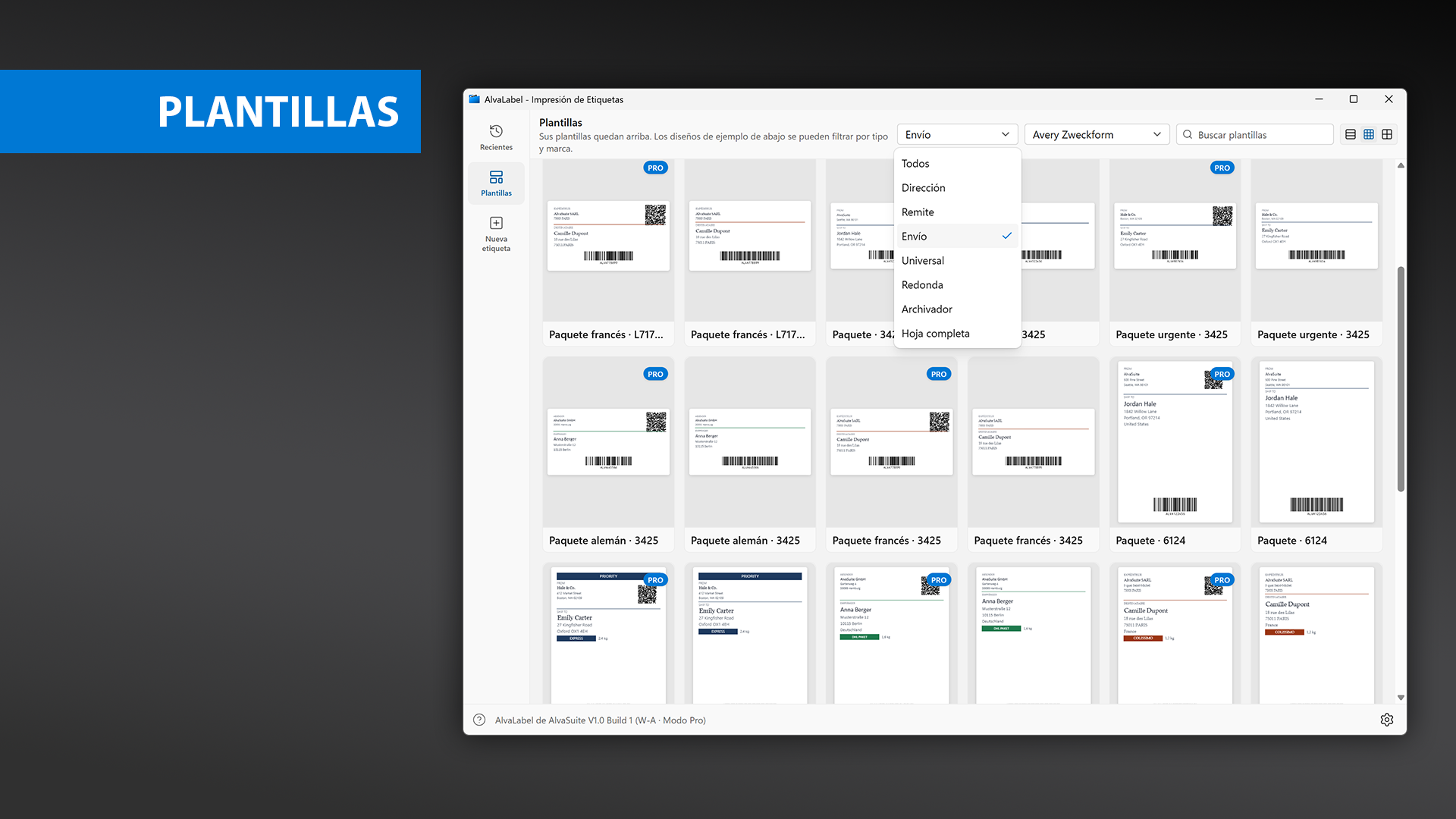
Plantillas: diseños de ejemplo filtrados por tipo de etiqueta y marca. La insignia Pro señala los diseños cuyo código de barras exige una licencia Pro.
Sus propios diseños guardados quedan arriba, bajo Sus plantillas, el más reciente primero, cada uno con un botón para quitarlo. Debajo vienen las Plantillas de ejemplo que acompañan a la aplicación. Dos listas desplegables acotan los ejemplos:
- Tipo de etiqueta — Todos, Dirección, Remite, Envío, Universal, Redonda, Archivador, Hoja completa
- Marca — una entrada por cada marca activada en Configuración
Los ejemplos abarcan diseños de dirección (Dirección clásica, Dirección centrada, Nombre y línea, Dirección alemana, Dirección francesa), etiquetas de envío (Paquete, Paquete urgente, Paquete alemán, Paquete francés), diseños universales (Código de barras de serie, Números de serie, Producto y acreditaciones de visitante en cuatro idiomas), etiquetas redondas de tapa y lomos de archivador — cada uno generado para los formatos a los que encaja. Una insignia Pro en la miniatura significa que el diseño usa un tipo de código de barras con licencia: puede abrirlo y editarlo, pero no imprimirlo en Community.
Nueva etiqueta
Nueva etiqueta es el selector de formato. Elija la hoja que va a meter en la impresora, elija la impresora y haga clic en Crear.
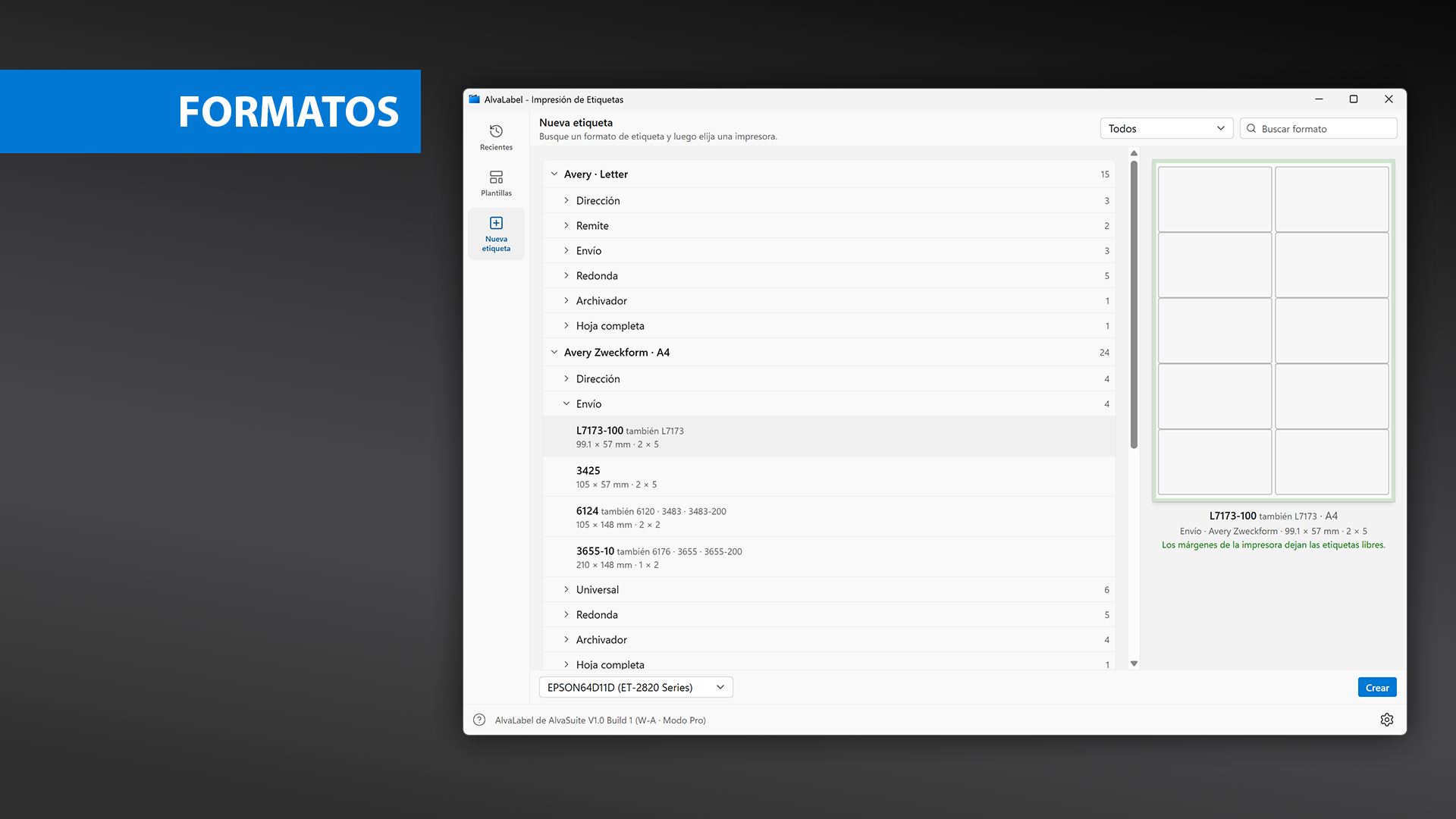
Nueva etiqueta: la lista de formatos agrupada por marca y tipo de etiqueta, con la vista previa de la hoja y el veredicto sobre los márgenes de la impresora a la derecha.
La lista se agrupa por marca y, dentro de cada una, por tipo de etiqueta. Cada fila indica la referencia, las demás referencias del paquete tras también, y debajo el tamaño de la etiqueta y la cuadrícula — por ejemplo 99,1 × 57 mm · 2 × 5. El catálogo cuenta con 82 formatos:
| Marca | Hoja | Formatos |
|---|---|---|
| Avery | US Letter | 15 |
| Avery Zweckform | A4 | 24 |
| HERMA | A4 | 27 |
| TownStix | A4 | 16 |
Muchos troqueles se venden bajo varias referencias: la Zweckform 7160-10 se llama también L7160, L7160-40, L7160-100 y L7160-250; la Avery 5160 se llama también 8160, 5260 y 8460. AlvaLabel mantiene una entrada principal y conserva los demás números como alias, para que la referencia impresa en el paquete que usted compró de verdad encuentre el formato correcto. La búsqueda abarca referencias, alias, marca, tipo de etiqueta, tamaño y cuadrícula, así que 3 x 7 o 63,5 también funcionan. La lista Tipo de etiqueta muestra una sola categoría, y el campo de búsqueda
filtra el resto.
Las marcas que no use nunca se pueden ocultar: desmárquelas en Marcas de etiquetas dentro de la Configuración y desaparecen de esta lista y de la galería de plantillas.
Márgenes de la impresora
Toda impresora tiene un margen de hardware en el que técnicamente no puede imprimir. Una vez elegidos el formato y la impresora, AlvaLabel pregunta al controlador de la impresora cuál es el área imprimible de esa impresora para ese tamaño de hoja y la compara con los márgenes de la hoja de etiquetas. La vista previa de la derecha se colorea en consecuencia:
- verde, con Los márgenes de la impresora dejan las etiquetas libres. — toda la cuadrícula cabe en el área imprimible
- rojo, con Los márgenes de la impresora recortarían las etiquetas. El diseñador indicará el área segura en su etiqueta. — al menos una etiqueta invade la franja no imprimible
Un veredicto rojo no es un callejón sin salida. Puede seguir diseñando e imprimiendo; el diseñador traslada la franja afectada a la propia etiqueta para que mantenga el contenido fuera de ella. Vea el área segura más abajo.
El diseñador
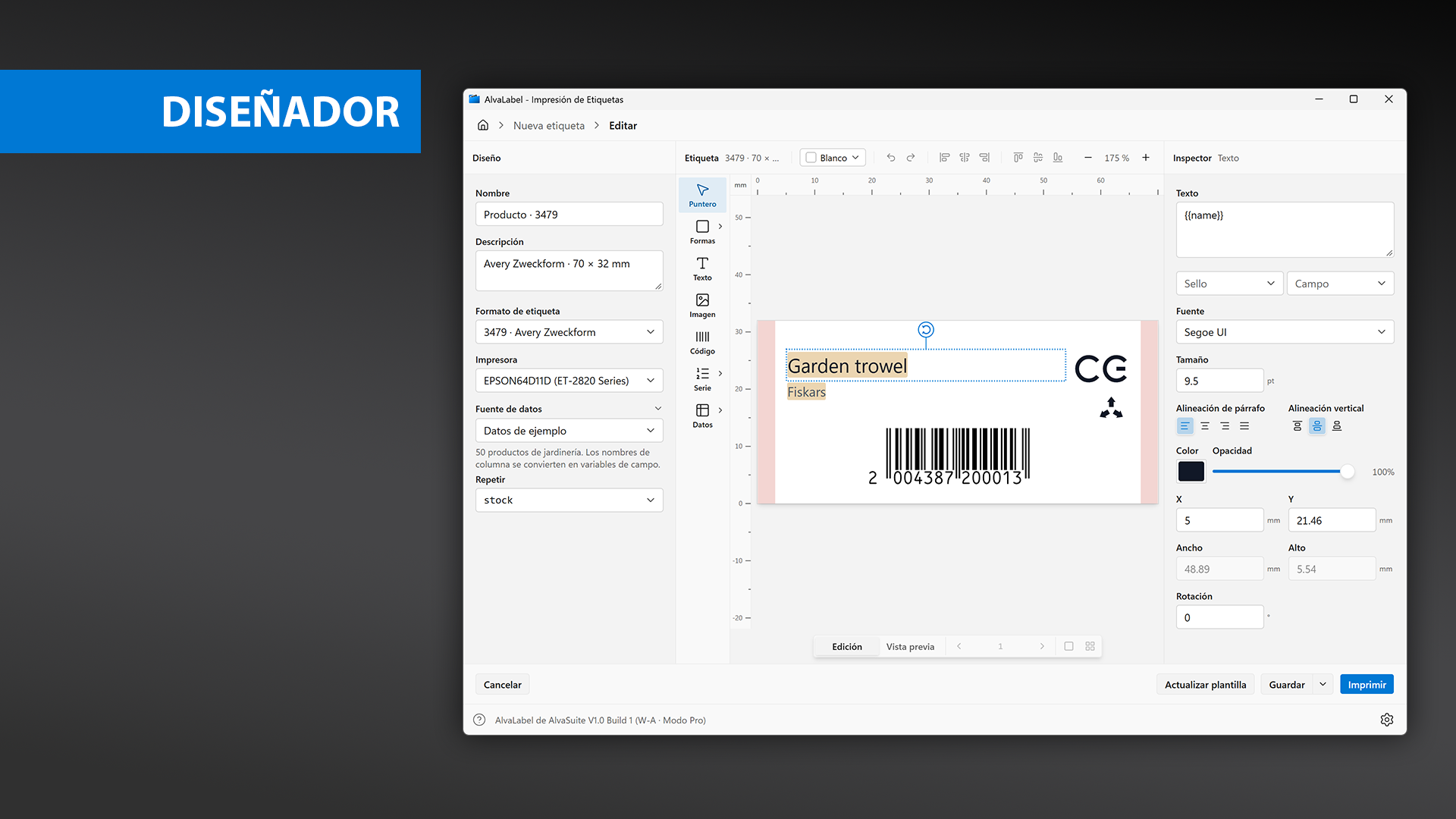
El diseñador: panel Diseño a la izquierda, barra de herramientas y lienzo en el centro, inspector a la derecha.
Panel Diseño
El panel izquierdo reúne las propiedades de la etiqueta en conjunto:
- Nombre — obligatorio antes de poder guardar. También está disponible en la etiqueta como el sello
{{name}}. - Descripción — opcional; aparece bajo el nombre en la lista de recientes.
- Formato de etiqueta — la hoja. Cambiarlo redimensiona el lienzo; los objetos se conservan, pero se recogen dentro de la nueva etiqueta.
- Impresora — la impresora a la que va destinado este diseño. Gobierna la indicación del área segura y viene preseleccionada en la pantalla de impresión.
- Fuente de datos — plegable; vea fuentes de datos. En cuanto una fuente de datos tiene columnas, debajo aparece una lista Repetir.
- Números consecutivos — plegable; solo aparece cuando algo de la etiqueta usa una variable de secuencia. Vea números consecutivos.
Barra sobre el lienzo
Sobre el lienzo, de izquierda a derecha: la referencia y el tamaño de la etiqueta, el color del papel, Deshacer y Rehacer, los botones de alineación y el control de zoom.
El color del papel — Blanco, Gris, Amarillo o Kraft — aplica un fondo a la etiqueta en el lienzo, para poder juzgar cómo quedan el texto y los códigos de barras sobre material de color. Pero también se imprime como fondo. Déjelo en Blanco para material corriente y elija otro color solo si de verdad quiere que salga impreso.
Los botones de alineación necesitan al menos dos objetos seleccionados y los alinean por un borde o un eje común. En horizontal: Alinear a la izquierda, Centrar horizontalmente, Alinear a la derecha. En vertical: Alinear arriba, Centrar verticalmente, Alinear abajo.
El zoom va del 10 % al 800 % en pasos fijos. y recorren los pasos; hacer clic en el porcentaje intermedio equivale a Ajustar y escala la etiqueta al espacio disponible. Mientras la vista está ajustada no hay barras de desplazamiento; en cuanto amplía más allá, el desplazamiento mueve la zona visible.
Las reglas de arriba y de la izquierda muestran milímetros o pulgadas, según el ajuste Unidades de medida. El origen es la esquina inferior izquierda de la etiqueta, y la Y crece hacia arriba — la misma convención que emplea el inspector. Una cruz de retícula sigue al ratón en ambas reglas.
Barra de herramientas
La barra situada a la izquierda del lienzo determina qué producirá el siguiente clic sobre la etiqueta.
| Herramienta | Función | |
|---|---|---|
| Puntero | Seleccionar y mover objetos | |
| Formas | Dibujar un rectángulo, un círculo, una elipse o una línea | |
| Texto | Colocar texto | |
| Imagen | Colocar una imagen | |
| Código | Colocar un código de barras | |
| Serie | Colocar un número consecutivo como texto o código de barras | |
| Datos | Colocar un campo de datos como texto o código de barras |
Formas, Serie y Datos tienen submenú — haga clic en la flecha para elegir la forma, o para decidir si el número o el campo se inserta como texto o como código de barras. El icono del botón adopta la elección, es decir , o en lugar de . La herramienta Datos permanece atenuada, con el aviso Seleccione primero una fuente de datos., hasta que el diseño tiene una fuente de datos; su submenú enumera entonces las columnas disponibles.
Tras colocar un objeto, la herramienta vuelve al Puntero — salvo Texto, Serie y Datos, que siguen activas para que pueda colocar varios seguidos.
Trabajar en el lienzo
Crear. Haga clic en la etiqueta con la herramienta elegida para soltar el objeto a su tamaño predeterminado, o arrastre un marco. El texto creado con un clic se ajusta a su contenido; el texto arrastrado recibe un marco fijo con salto de línea. En las imágenes, tanto el clic como el arrastre abren un selector de archivos, y los códigos de barras toman su tamaño del símbolo codificado, se coloquen como se coloquen.
Seleccionar. Un clic selecciona un objeto, Mayús+clic añade o quita uno, y arrastrar sobre una zona libre de la etiqueta captura con un marco de selección todo lo que toque (con Mayús, además de la selección existente). Un clic en zona libre deselecciona.
Mover y redimensionar. Arrastre una selección para moverla. Un objeto seleccionado muestra ocho tiradores cuadrados — en las esquinas y en el centro de los lados — más un tirador redondo sobre el borde superior para girar. Las líneas solo tienen tiradores en sus extremos. Los objetos se mantienen siempre dentro de la etiqueta.
Dos clases de objetos son de tamaño fijo y muestran un contorno discontinuo sin tiradores: los códigos de barras, cuyo tamaño se deriva de la simbología y de los ajustes de módulo, y el texto con variables {{…}}, que debe reajustarse con cada valor nuevo. Moverlos y girarlos sigue siendo posible en ambos casos.
Teclas modificadoras. Mantenga Mayús al girar para ajustar en pasos de 15°, al redimensionar una selección múltiple para conservar las proporciones, y al dibujar una línea para ajustarla a 45°.
Editar texto. Un doble clic sobre un objeto de texto lo edita directamente en el lienzo. Intro inserta un salto de línea y Esc termina la edición.
Apilado y portapapeles. Un clic derecho sobre un objeto abre el menú contextual. Los objetos se dibujan en su orden de creación, y las cuatro primeras entradas mueven la selección dentro de esa pila: Traer al frente, Adelantar, Atrasar y Enviar al fondo. Después vienen Copiar, Pegar y Eliminar.
Cada pegado cae 2 mm por debajo y a la derecha del anterior, de modo que pegar varias veces despliega los objetos en abanico en vez de apilarlos de forma invisible.
Atajos de teclado
Los atajos con modificador usan Ctrl en Windows y ⌘ en Mac.
| Teclas | Efecto |
|---|---|
| Flechas | Mover la selección 0,1 mm (0,01 in) |
| Mayús + flechas | Mover diez veces más |
| Supr / Retroceso | Eliminar la selección |
| Ctrl+C / Ctrl+V | Copiar / pegar objetos |
| Ctrl+Z | Deshacer |
| Ctrl+Y (⌘Mayús+Z en Mac) | Rehacer |
| Ctrl+Más / Ctrl+Menos | Acercar / alejar |
| Ctrl+0 | Ajustar la etiqueta a la ventana |
| Esc | Terminar la edición de texto, cerrar un menú o deseleccionar |
Deshacer recuerda los últimos 80 pasos y abarca, además de los objetos, el nombre, la descripción, el formato, el color del papel, la fuente de datos y la secuencia. Los cambios rápidos del mismo tipo — escribir en un campo, mantener pulsada una flecha — se agrupan en un solo paso.
Objetos
Seleccione un objeto y el inspector, a la derecha, muestra sus ajustes. Con varios objetos seleccionados muestra todas las propiedades comunes; allí donde los valores difieren indica Mixto, y un valor nuevo se aplica a todos.
En la parte inferior del inspector, todos los objetos comparten el mismo bloque de geometría. X e Y designan la esquina inferior izquierda del objeto, medida desde la esquina inferior izquierda de la etiqueta, y Rotación va de 0 a 359,9° en sentido horario alrededor del centro del objeto.
Texto
El texto es el objeto principal. Puede ser texto fijo o contener variables {{…}} que se resuelven en valores de catálogo, números consecutivos o sellos como la fecha de impresión.
| Ajuste | Notas |
|---|---|
| Texto | El contenido. Admite varias líneas. |
| Sello / Campo | Listas de inserción — vea variables |
| Fuente | Familias instaladas en este equipo. Windows muestra las fuentes habituales de Windows y usa Segoe UI de forma predeterminada; Mac muestra el catálogo del sistema y usa Helvetica Neue de forma predeterminada. |
| Tamaño | De 4 a 144 pt |
| Alineación de párrafo | a la izquierda, centrada, a la derecha, justificada |
| Alineación vertical | arriba, al centro, abajo |
| Color y Opacidad | Un selector de color y un control deslizante de 0 a 100 % |
El texto colocado con un simple clic se ajusta solo: su marco crece y se encoge con el contenido, y las líneas solo se cortan donde usted pulsa Intro. Si en cambio arrastra un marco — o escribe un Ancho y un Alto en el inspector — el texto pasa a un marco fijo con ajuste de palabras. La alineación vertical determina entonces dónde queda el texto dentro de ese marco.
No hay interruptor de negrita ni de cursiva: elija la familia negrita o cursiva en la lista Fuente.
Formas
El submenú de la herramienta ofrece cuatro formas: Rectángulo, Círculo, Elipse y Línea.
| Ajuste | Se aplica a |
|---|---|
| Relleno y su opacidad | Rectángulo, círculo, elipse (una forma nueva empieza con negro al 20 %) |
| Contorno y su opacidad | Las cuatro |
| Grosor del contorno | Las cuatro, de 0 a 10 mm |
| Radio de esquina | Solo los rectángulos, hasta la mitad del lado corto |
Un círculo se mantiene cuadrado: cambie el ancho o el alto y se fijan los dos. Una elipse acepta ambos valores por separado. Una línea no tiene relleno ni alto — el inspector muestra un único campo Longitud en lugar del ancho y el alto, y el ángulo procede de Rotación. Dibujada con Mayús pulsada, la línea se ajusta en pasos de 45°.
Imágenes
Se admiten PNG, JPEG y SVG. Coloque una imagen con la herramienta Imagen, o arrastre un archivo sobre la zona de soltado de la parte superior del inspector cuando haya un objeto de imagen seleccionado. Al colocarla por primera vez, la imagen se ajusta a la etiqueta.
Cómo se guarda el archivo depende de su tamaño, y el inspector indica qué ha ocurrido:
- Incrustada — los archivos de hasta 100 KiB se copian dentro del propio diseño, de modo que la etiqueta sobrevive a una exportación y se abre entera en otro sitio.
- Vinculada — los archivos mayores se quedan en el disco y el diseño recuerda la ruta. Si ese archivo se mueve o se elimina, el objeto muestra un ? en el lienzo.
Un logotipo que deba viajar con el diseño conviene, por tanto, mantenerlo lo bastante pequeño como para incrustarlo. Más allá de la imagen en sí, el inspector ofrece Opacidad y los valores habituales de posición, tamaño y rotación. Las imágenes no tienen la proporción bloqueada: si quiere escalar una sin deformarla, calcule la relación una vez y escriba Ancho y Alto a la vez.
Códigos de barras
Un objeto de código de barras codifica lo que haya en su campo Datos — texto escrito, una variable {{…}} o una mezcla. Los códigos de barras son de tamaño fijo: el ancho y el alto del objeto siguen al símbolo codificado, así que un valor más largo produce un código más ancho. Colóquelo por su esquina inferior izquierda y déjele sitio para crecer.
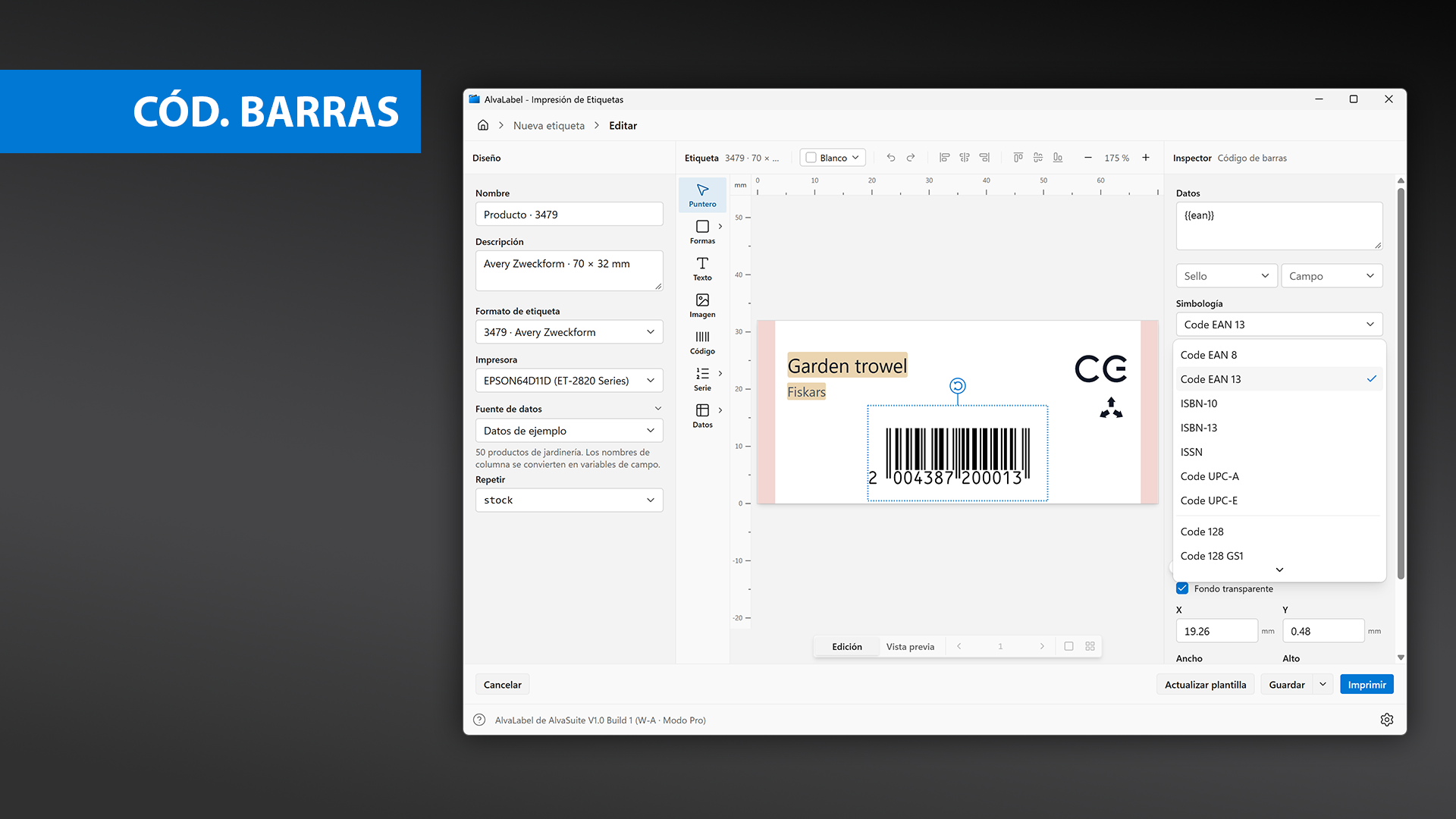
Un código de barras enlazado al campo {{ean}}, con la lista de simbologías abierta. Los tipos comerciales, lineales y 2D están separados en el menú.
La lista Simbología se divide en comercial, lineal y 2D. En Community solo está disponible Code 39; los demás llevan una insignia Pro y su campo Datos permanece bloqueado hasta que la licencia está activa.
- Comercial — Code EAN 8, Code EAN 13, ISBN-10, ISBN-13, ISSN, Code UPC-A, Code UPC-E
- Lineal — Code 128, Code 128 GS1, Interleaved 2 of 5, Industrial 2 of 5, ITF-14, Code 39, PZN, Laetus, Codabar
- 2D — Data Matrix, Data Matrix GS1, PDF417, código QR, Aztec
Qué ajustes de tamaño aparecen depende de la familia:
| Familia | Ajustes |
|---|---|
| Comercial | Tamaño SC (de SC0 a SC9, los factores de ampliación GS1) y Altura como porcentaje de la altura normalizada; Mostrar indicador de margen claro añade el > que marca la zona de silencio |
| Lineal | Alto de módulo de 5 a 50 mm y Ancho de módulo de 0,1 a 1,2 mm |
| 2D | Tamaño de módulo de 0,2 a 5 mm, cuadrado |
Los códigos lineales y comerciales tienen además Mostrar texto legible y, en los tipos no comerciales, un Tamaño de fuente para esa línea; los comerciales lo calculan solos y muestran Auto. Todos los tipos comparten Margen (la zona de silencio, de 0 a 20 mm), Reducción de ancho (del 0 al 30 %, para compensar la ganancia de tinta — pregunte a su imprenta; en láser y offset es habitual un 1–2 %, y un 0 % en térmica) y Fondo transparente, activo de forma predeterminada para que se vea el color del papel de la etiqueta.
Los identificadores de aplicación GS1 se escriben entre paréntesis — (01)1234567890 — y AlvaLabel inserta los caracteres FNC1 necesarios. La lista completa está en la tabla de identificadores de aplicación GS1. Los dígitos de control de los códigos comerciales se recalculan siempre, así que uno mal escrito no puede llegar a la impresión.
Números consecutivos y campos de datos
Las herramientas Serie y Datos no crean un tipo de objeto aparte. Colocan un objeto de texto o de código de barras — según lo elegido en el submenú — ya relleno con la variable adecuada. Todo lo dicho en las dos secciones anteriores sigue valiendo; la única diferencia está en el contenido del campo Texto o Datos.
El submenú de Datos enumera las columnas de la fuente de datos actual: elija ean y código de barras y obtendrá un código de barras cuyos datos son {{ean}}.
Sellos y campos
En cualquier sitio donde pueda escribir texto — en un objeto de texto, en el campo Datos de un código de barras — puede escribir una variable {{name}} que se sustituirá al dibujar la etiqueta. Las listas Sello y Campo del inspector las insertan por usted: un clic inserta en el punto de inserción y Mayús+clic sustituye el campo entero.
Los sellos proceden del equipo y del momento de la impresión:
| Variable | Valor |
|---|---|
{{date}} | Fecha actual, AAAA-MM-DD |
{{time}} | Hora actual, HH:MM |
{{datetime}} | Ambas, separadas por un espacio |
{{name}} | El Nombre del diseño |
{{username}} | Nombre de usuario de la sesión |
{{computer}} | Nombre del equipo |
Los campos proceden del generador de números y de la fuente de datos:
| Variable | Valor |
|---|---|
{{sequence}} | Prefijo, contador rellenado con ceros y sufijo |
{{sequence_counter}} | Solo el contador rellenado |
| una por cada columna | El valor de esa columna en la fila actual — {{sku}}, {{price}}, {{ean}}, etc. |
Los nombres de columna tienen prioridad sobre los nombres de sello: una columna de catálogo llamada date tapa, por tanto, el sello de fecha. En los nombres de variable no importan mayúsculas ni minúsculas, y una variable sin correspondencia se queda tal cual en la etiqueta — una forma rápida de detectar una errata.
En el lienzo, las variables siguen visibles mientras edita y se convierten en valores reales en cuanto pasa a Vista previa.
Fuentes de datos
La mayoría de las etiquetas salen de una lista. La sección Fuente de datos del panel Diseño determina de dónde viene esa lista:
- Ninguna — una etiqueta única y fija
- Datos de ejemplo — 50 productos de jardinería que acompañan a la aplicación; útiles para probar un diseño antes de tener listo su propio archivo. Columnas:
sku,name,manufacturer,stock,ean,price. - Cargar… — abre un selector de archivos para CSV, TXT, TSV y libros de Excel. Una vez cargado, el nombre del archivo aparece como entrada en la lista.
La leyenda bajo la lista confirma qué hay cargado — 50 productos de jardinería. Los nombres de columna se convierten en variables de campo. o 50 filas de catalogo.xlsx.
Importar un archivo
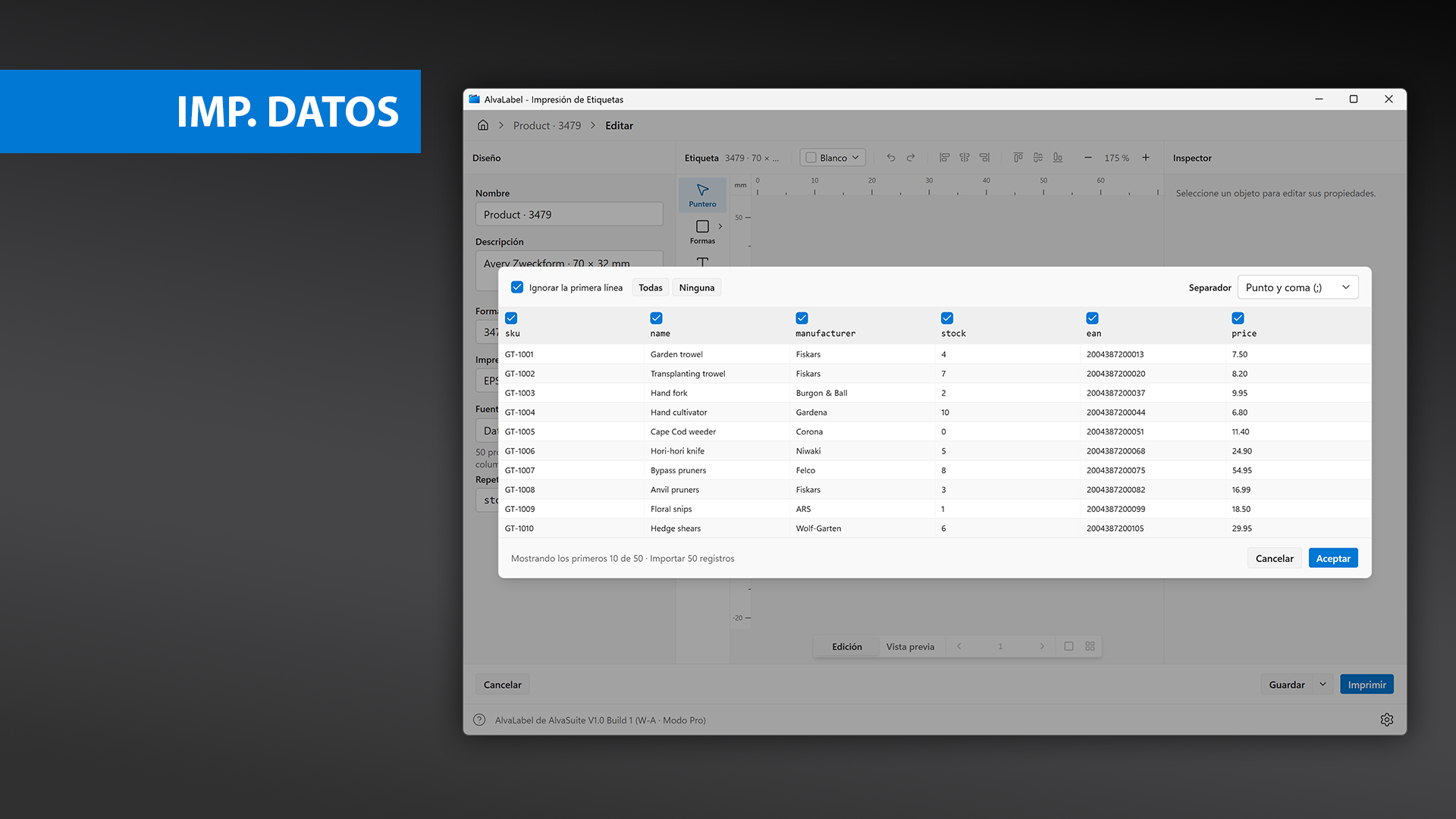
Importación CSV: el separador se detecta, la fila de encabezado se reconoce y se salta, y cada columna se puede incluir o excluir.
El diálogo de importación muestra los 10 primeros registros como vista previa, para comprobar la lectura antes de confirmar:
- Separador — Coma (,), Punto y coma (;), Tabulador o Pipe (|). AlvaLabel cuenta los candidatos en la primera línea y se queda con el más frecuente; cámbielo aquí si la vista previa no cuadra. Los archivos de Excel no tienen separador y muestran en su lugar una lista Hoja, si el libro tiene más de una.
- Ignorar la primera línea — se marca automáticamente cuando la primera línea parece un encabezado, es decir, cuando contiene términos como
sku,name,priceoean, o cuando está formada en su mayor parte por identificadores. Si la opción está marcada, esa línea aporta los nombres de columna; si no, las columnas se llamancolumn_1,column_2, y así sucesivamente. - Casillas de columna — una casilla en cada celda de encabezado decide si la columna se incluye. Todas y Ninguna las ajustan de una vez.
Los nombres de columna se transforman en identificadores válidos como variables: se pasan a minúsculas, cualquier secuencia de caracteres que no sean letras, cifras o guion bajo se sustituye por un solo guion bajo, y los duplicados reciben _2, _3. Una columna Precio (€) pasa a ser precio, que usará luego como {{precio}}. Revise la fila de encabezado en la vista previa de importación para saber qué escribir.
Se admiten los campos entrecomillados, los separadores incluidos dentro de comillas y las comillas duplicadas dentro de comillas, y se elimina la marca de orden de bytes UTF-8. Las filas en las que todas las columnas incluidas están vacías se omiten. En Excel, los valores de celda se leen tal como se muestran — las fechas llegan como AAAA-MM-DD y los números conservan sus decimales con formato — pero las fórmulas no se evalúan. Guarde, por tanto, un libro calculado con sus valores.
Repetir
Repetir determina cuántas etiquetas genera cada fila. Déjelo en 1 para una etiqueta por fila, elija un número fijo de hasta 1000 o — lo más útil por lo general — una columna. Solo se ofrecen columnas cuyos valores sean todos enteros de 0 a 1000. Con la columna stock de los datos de ejemplo, una fila con 4 en stock imprime cuatro etiquetas y una fila con 0 no imprime ninguna. Así es como la pantalla de impresión llega a 247 etiquetas desde 50 registros (repetición desde stock).
Números consecutivos
Los números de serie, los números de entrada y las etiquetas de inventario salen del generador de números. La sección Números consecutivos aparece en el panel Diseño en cuanto algo de la etiqueta usa {{sequence}} o {{sequence_counter}}. Todos los objetos que usan esas variables comparten una misma serie, de modo que un número de serie siempre concuerda consigo mismo, aunque se imprima a la vez como texto y como código de barras.
| Campo | Significado |
|---|---|
| Prefijo / Sufijo | Texto fijo antes y después del número |
| Cifras | Cifras del contador, de 3 a 12; los valores más cortos se rellenan con ceros |
| Número | El siguiente número que se asignará, hasta 99.999.999 |
| Paso | Cantidad que se suma tras cada grupo de repetición. 1 da 1, 2, 3…; 10 da 1, 11, 21… |
| Repetir | Cuántas etiquetas conservan el mismo número antes de avanzar. 2 imprime cada número dos veces. |
| Continuar la numeración desde la última ejecución | La siguiente tirada arranca donde terminó la anterior |
Continuar la numeración es lo que mantiene coherentes los números de serie entre sesiones. Tras cada impresión correcta, AlvaLabel recuerda el primer número no usado; si la casilla está marcada, la tirada siguiente enlaza desde ahí en lugar de empezar de cero. Sin la casilla, cada tirada vuelve al mismo Número — lo correcto para una tirada fija, pero no para números de serie que no deben repetirse.
Tenga en cuenta que el Repetir de la secuencia y el Repetir de la fuente de datos son dos cosas distintas: el de la secuencia repite un número en etiquetas consecutivas, el de la fuente de datos repite una fila.
Vista previa y área segura
La barra bajo el lienzo alterna entre Edición y Vista previa. En la vista previa desaparecen los elementos de edición, las variables se resuelven en valores reales y las flechas recorren la tirada:
- Una etiqueta muestra una sola etiqueta cada vez — recorra las filas combinadas para comprobar que incluso los nombres de producto largos y los códigos de barras anchos siguen cabiendo.
- Hoja completa muestra la hoja entera con la cuadrícula real, con la navegación entre páginas debajo.
La vista previa es de solo lectura; vuelva a Edición para cambiar cualquier cosa.
Área segura
Cuando la impresora elegida no alcanza los bordes de las etiquetas de ese formato, el diseñador sombrea en rojo la franja inalcanzable, directamente sobre la etiqueta. El aviso emergente lo explica: Los márgenes de la impresora recortarían esta parte de la etiqueta. Mantenga el texto y los códigos de barras fuera de esa franja. La marca aparece en modo Edición, en la vista de una sola etiqueta, y depende de la impresora elegida en el panel Diseño — cambiar a una impresora de márgenes más estrechos la reduce o la hace desaparecer.
Guardar y salir del diseñador
Los botones de la parte inferior:
- Cancelar — sale del editor sin guardar. La casita de la ruta de navegación hace lo mismo.
- Guardar — guarda y vuelve a Inicio. El nombre es obligatorio.
- Guardar como plantilla nueva — a través de la flecha junto a Guardar; añade el diseño a la galería de plantillas (Pro).
- Actualizar plantilla — solo aparece si ha abierto una plantilla integrada, y devuelve sus cambios a ella.
- Imprimir — pasa a la pantalla de impresión. Si Guardar automáticamente antes de imprimir está activo (valor predeterminado), la etiqueta se guarda por el camino.
Impresión
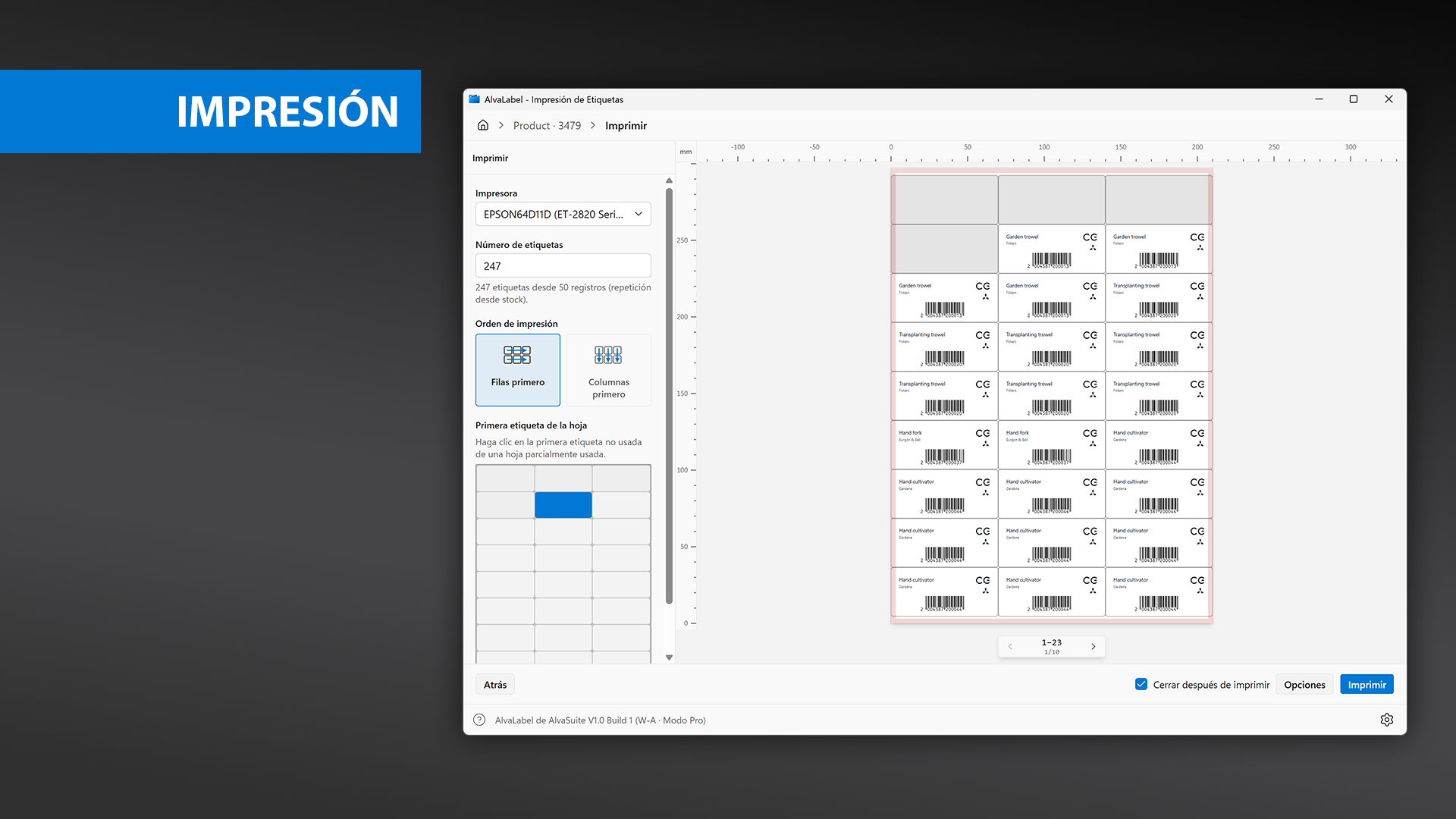
Impresión: 247 etiquetas deducidas del catálogo, llenado por filas, tres etiquetas gastadas saltadas en la primera hoja y la vista previa de la hoja a la derecha.
La pantalla de impresión resuelve un trabajo de hoja completa. El panel izquierdo, de arriba abajo:
Impresora. La impresora del diseño viene preseleccionada.
Número de etiquetas. Hasta 10.000. Con una fuente de datos cargada, el campo viene relleno con la cifra deducida de los datos, y la línea de debajo detalla el cálculo — 247 etiquetas desde 50 registros (repetición desde stock). Sobrescriba el valor si necesita otra cantidad; un enlace Aceptar restablece el valor calculado.
Orden de impresión. Filas primero llena de izquierda a derecha y luego hacia abajo; Columnas primero llena de arriba abajo y luego hacia la derecha. Ajústelo según cómo se vaya a leer después la hoja.
Primera etiqueta de la hoja. Las hojas a medias son lo normal con el material de etiquetas. Haga clic en la primera celda que aún conserve etiqueta y la tirada saltará las ya gastadas — pero solo en la primera hoja. La vista previa atenúa esas celdas.
La vista previa de la derecha muestra la hoja real: cuadrícula real, datos reales, códigos de barras reales, junto con la marca de los márgenes de la impresora y la navegación entre páginas debajo. Las páginas se rasterizan a 600 ppp.
En Windows, Imprimir envía el trabajo directamente a la cola de la impresora — no aparece un segundo diálogo del sistema. Opciones abre los ajustes del propio controlador de la impresora (bandeja, tipo de material, calidad) para la impresora elegida.
En Mac no hay botón Opciones: Imprimir abre el diálogo de impresión de macOS, donde se eligen calidad, papel y Guardar como PDF.
Cerrar después de imprimir le devuelve a la pantalla de inicio en cuanto el trabajo ha salido.
Si el diseño contiene un código de barras Pro y Pro no está activo, la barra avisa con Esta etiqueta usa un código de barras Pro. e Imprimir queda desactivado.
Configuración
La rueda dentada del extremo derecho de la barra de estado abre la Configuración. En Mac, el mismo cuadro es Preferencias, también desde AlvaLabel → Preferencias… o ⌘,.
- Marcas de etiquetas — Avery, Avery Zweckform, HERMA, TownStix. Solo las marcas marcadas aparecen en Nueva etiqueta y en la galería de plantillas. Con la interfaz en español, al principio están activas Avery Zweckform, HERMA y TownStix, ya que Avery usa la hoja US Letter.
- Unidades de medida — Milímetros (mm) o Pulgadas (in), usadas en las reglas y en todas las longitudes del inspector. El español arranca en milímetros.
- Guardar automáticamente antes de imprimir — activo de forma predeterminada; guarda la etiqueta al pasar del diseñador a la pantalla de impresión.
- Idioma — Sistema, English, Deutsch, Français o Español. Un cambio recarga la aplicación.
Un clic derecho sobre la rueda dentada ofrece Restablecer toda la configuración, que devuelve los valores predeterminados de arriba sin tocar sus etiquetas ni sus plantillas guardadas. En Mac, ese menú incluye también Restaurar compras.
Modo oscuro
AlvaLabel sigue el tema de color del sistema. No hay interruptor propio en la aplicación: si Windows o macOS está en oscuro, la aplicación también.
El modo oscuro sigue el ajuste del sistema.
En el lienzo, la etiqueta conserva su propio color de papel con ambos temas, así que un juicio sobre el contraste hecho en una pantalla oscura vale también sobre el papel.
Compartir un diseño
Exportar… en el menú de acciones de Recientes escribe el diseño en un archivo .alvalabel (Pro). El archivo es JSON y contiene el diseño completo: objetos, fuentes, tamaños, el formato para el que se hizo, los ajustes de secuencia y todas las imágenes incrustadas. Las imágenes vinculadas en lugar de incrustadas solo se referencian por su ruta — mantenga esos archivos por debajo de 100 KiB si el diseño se va a abrir en otro equipo.