AlvaStamp Handbuch
Wasserzeichen, Barcodes, Bates-Nummern und Seitenmetadaten aus einem gespeicherten Profil in großen Mengen auf PDFs stempeln.
AlvaStamp stempelt Wasserzeichen in großen Mengen auf PDF-Dokumente. Typische Einsatzgebiete sind Eingangsrechnungen, Vertraulichkeitskennzeichnung, juristische Bates-Nummerierung, Archiveingang und Poststelle. Sie gestalten einmal ein Profil — Text, Logos, Barcodes, Bates-Nummern oder Seitenmetadaten — ziehen dann einen Ordner mit PDFs hinein und stempeln alle.
Die gesamte Verarbeitung läuft auf Ihrem PC. Dokumente verlassen den Rechner nicht: kein Cloud-Upload, keine Online-Verbindung erforderlich und keine Übertragung von Dateiinhalten. Das Stempeln nutzt eine proprietäre Bibliothek in Rust. Auf einem typischen Desktop-PC ist ein 100-seitiges, 100-Megabyte-PDF in deutlich unter einer Sekunde fertig.
Dieses Handbuch behandelt Installation, Community und Pro, Profile, den Editor, Wasserzeichentypen, Stapelausgabe, die Datenanforderungen der Barcodetypen, Einstellungen und die Befehlszeile. Bei Fragen kontaktieren Sie uns.
Systemanforderungen
Windows 10 oder Windows 11 (empfohlen). English, Deutsch, Français und Español sind enthalten; die Oberfläche folgt der Systemsprache, sofern Sie unter Einstellungen keine andere wählen.
Installation
Installieren Sie AlvaStamp aus dem Microsoft Store. Nach Abschluss starten Sie die App über das Startmenü oder den Store-Eintrag. Updates kommen über den Store.
Das ? in der Statusleiste öffnet dieses Handbuch im Browser.
Community vs. Pro
Nach der Installation läuft AlvaStamp als kostenlose Community-Version. Community kann Text, Bilder, Bates-Nummern, Seitenmetadaten und Code-39-Barcodes stempeln.
Pro schaltet frei:
- alle linearen und 2D-Barcodetypen
- Profilimport und -export, damit Sie Ihre Vorlagen mit Kollegen teilen können
- Stapelverarbeitung über die Befehlszeile und PowerShell
Pro ist ein einmaliger Kauf — kein Abonnement — und umfasst E-Mail-Support. Klicken Sie in der Statusleiste auf Pro aktivieren und folgen Sie dem Store-Kauf. In der Statusleiste steht Pro-Modus, sobald die Lizenz aktiv ist.
Beim ersten Start der Community-Version listet ein Hinweis die gesperrten Funktionen. Schließen Sie ihn mit Verstanden; die Freischaltung ist jederzeit später möglich.
Profile
AlvaStamp öffnet mit der Profilgalerie. Ein Profil ist eine benannte Stempelvorlage: ein oder mehrere Wasserzeichen, optionale Bates-Nummerierung, optionale PDF-Dokumenteigenschaften und die Ausgabeoptionen des letzten Laufs.
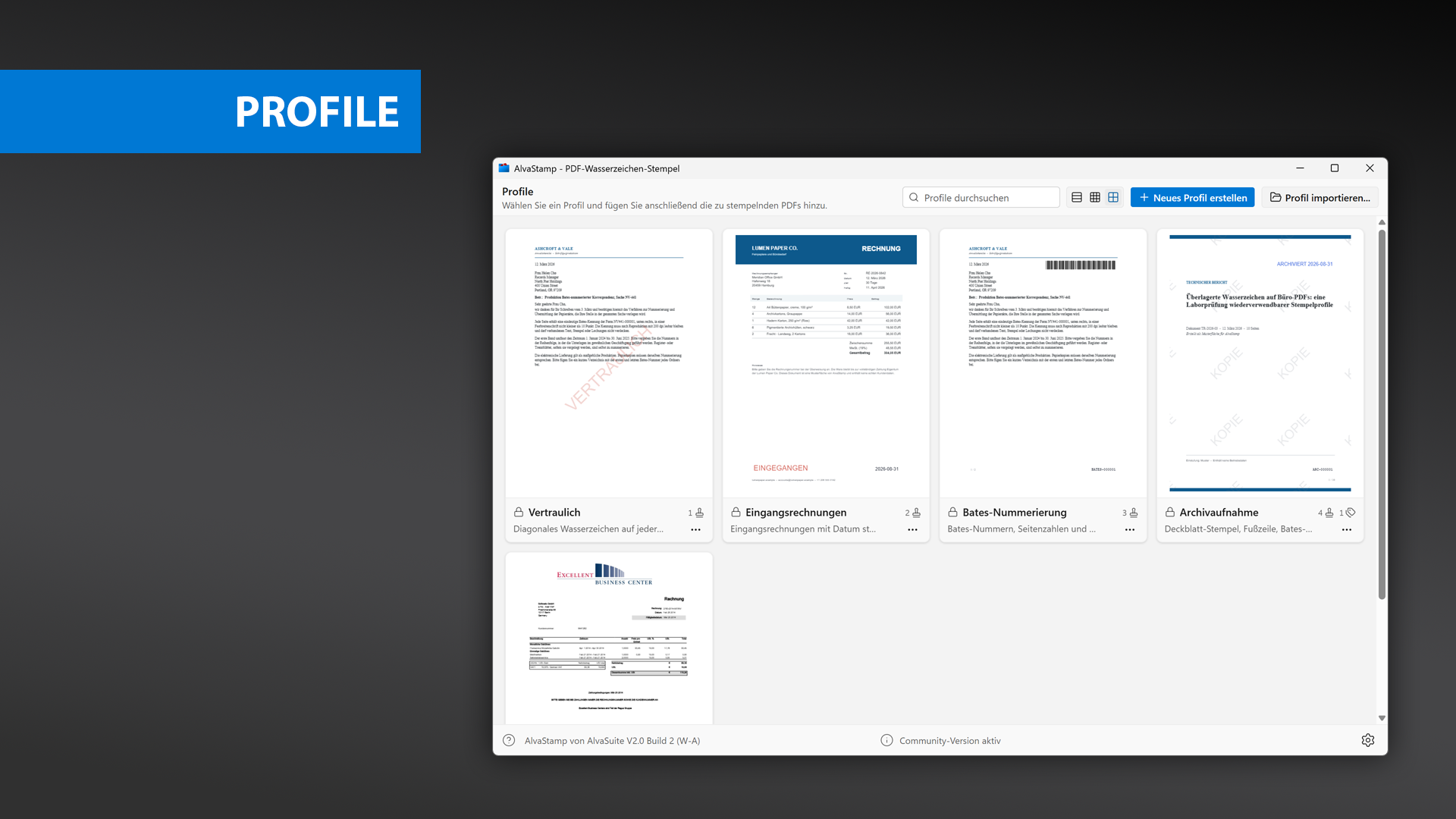
Profilgalerie in der Symbolansicht, mit den vier vordefinierten Profilen.
Der Workflow ist sehr einfach: Wählen Sie ein Profil mit einem Klick und fügen Sie anschließend die zu stempelnden PDFs hinzu. Suchen Sie in der Galerie mit Profile durchsuchen. Wechseln Sie zwischen Listenansicht, Mittlere Ansicht und Symbolansicht.
Neues Profil erstellen öffnet den Editor. Profil importieren… lädt eine .alvastamp-Datei (Pro). Auf jeder Karte führt ein Klick auf die Karte selbst oder Ausführen im Menü … zum Stempelbildschirm; im Menü stehen außerdem Profil bearbeiten, Duplizieren, Exportieren… (Pro) und Löschen….
Vier vordefinierte Profile sind enthalten:
- Vertraulich — diagonales Wasserzeichen auf jeder Seite
- Eingangsrechnungen — Eingangsdatum stempeln
- Bates-Nummerierung — Bates-Nummern, Seitenzahlen und ein Code-39-Barcode
- Archivaufnahme — gekachelter Deckblatt-Stempel, Dateiname in der Fußzeile, Bates-Serie und Seitenbeschriftungen
Vordefinierte Profile können nicht bearbeitet oder gelöscht werden. Wählen Sie Duplizieren und bearbeiten, um eine eigene Kopie anzulegen, oder blenden Sie sie unter Einstellungen → Vordefinierte Profile anzeigen aus.
Typischer Ablauf:
- Profil wählen (oder erstellen).
- Die zu stempelnden PDFs hinzufügen.
- Ergebnis prüfen, dann Stempeln….
Profileditor
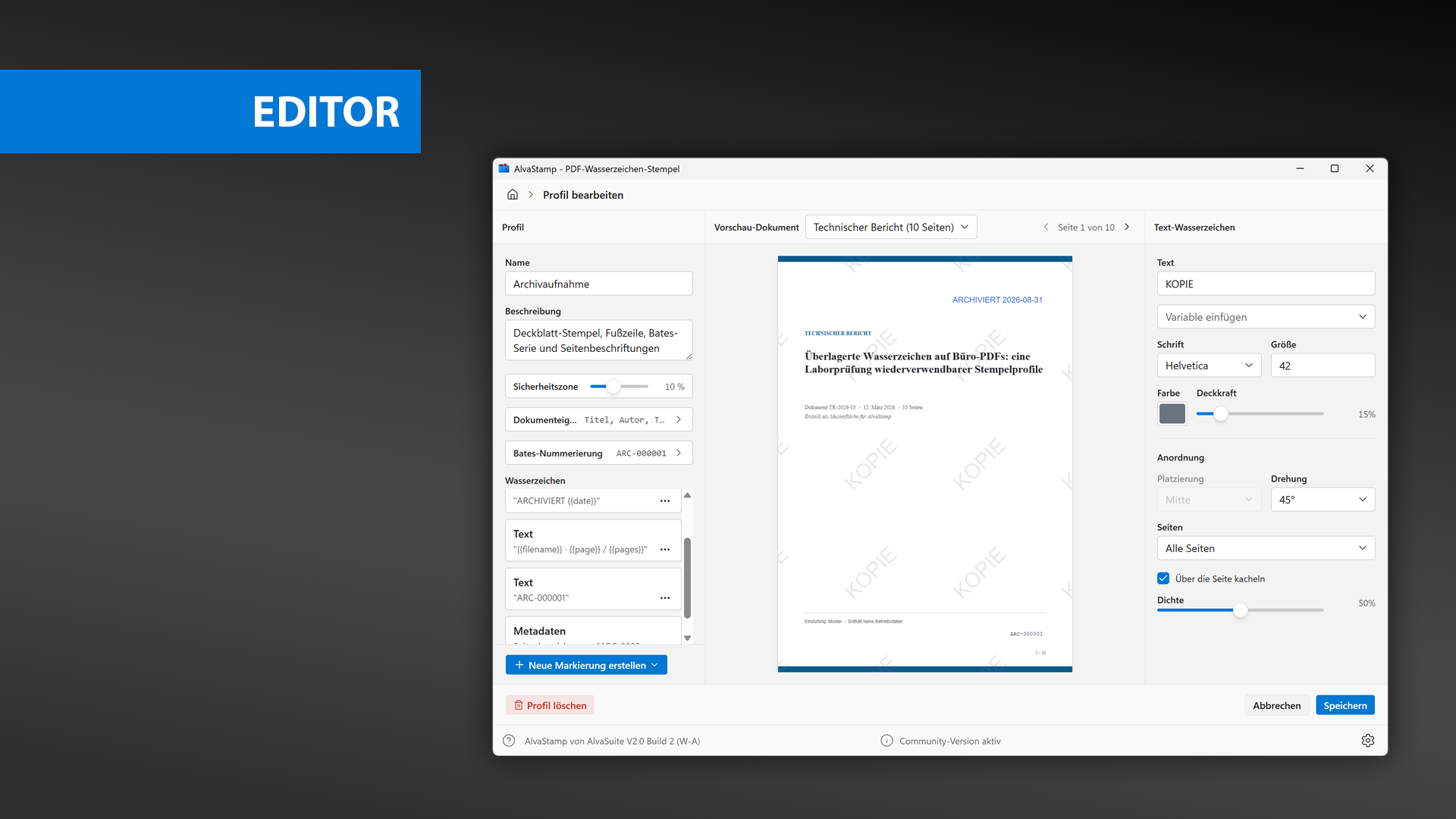
Profileditor: Wasserzeichen links, Live-Seitenvorschau in der Mitte, Inspektor rechts.
Das Fenster hat drei Spalten:
- Profil und Wasserzeichen — Name, Beschreibung und Sicherheitszone (0–25 %, Standard 10 %). Ausklappbar Dokumenteigenschaften und Bates-Nummerierung. Die Wasserzeichenliste; Neue Markierung erstellen fügt Text, Barcode, Bild, Bates-Nummer oder Metadaten hinzu.
- Vorschau — Leer, Transparenzraster, Rechnung (1 Seite), Brief (2 Seiten), Technischer Bericht (10 Seiten) oder Laden… eines eigenen PDFs. Mit den Pfeilen durch die Seiten blättern. Das Papierformat für Leer-/Rastervorschau ist A4 oder US Letter unter Einstellungen.
- Inspektor — Optionen des ausgewählten Wasserzeichens. Ist nichts ausgewählt, steht dort Wählen Sie ein Wasserzeichen zum Bearbeiten.
Speichern schreibt das Profil. Abbrechen oder die Brotkrume Startseite kehrt ohne Speichern zur Galerie zurück. Rechtsklick auf ein Wasserzeichen für Duplizieren und Löschen….
Wasserzeichentypen
Text
Text-Wasserzeichen. Tippen Sie die Zeile, oder fügen Sie mit Variable einfügen ein {{token}} ein. Schrift ist Helvetica, Times-Roman oder Courier; Größe 6–144 pt. Setzen Sie Farbe und Deckkraft (neuer Text beginnt bei 35 %). Anschließend Anordnung festlegen.
Bild
Bild-Wasserzeichen. Datei ablegen oder Bild öffnen…. PNG, JPEG, SVG und PDF sind zulässig. Dateien bis 100 KB sind Eingebettet (sie gehen beim Exportieren… mit). Größere Dateien sind Verknüpft mit einem Pfad auf der Festplatte; wird die Datei verschoben oder gelöscht, zeigt die Markierung ?. Größe skaliert das Bild von 10 % bis 400 %.
Barcode
Barcode-Wasserzeichen. Daten eingeben (Text oder Variablen) und eine Symbologie wählen. Community kann nur Code 39 nutzen; andere Typen zeigen ein PRO-Kennzeichen, bis Sie freischalten. Lineare Codes haben Modulbreite, Modulhöhe, Klarschrift anzeigen, Schriftgröße und Rand. 2D-Codes haben Modulgröße und Rand. Die Datenregeln stehen unter Barcodetypen.
Lassen sich die Daten nicht kodieren, meldet die Vorschau einen Fehler; die Regeln finden Sie unter Barcodetypen.
Bates-Nummer
Bates-Nummer erzeugt ein Text-Wasserzeichen mit dem Standardinhalt {{bates_full}} (Courier, unten rechts). Es ist kein eigener Markierungstyp: alle Markierungen mit Bates-Variablen teilen eine Serie, konfiguriert unter Bates-Nummerierung.
Metadaten
Seitenmetadaten schreiben eine Zeichenfolge in das PDF, statt sie auf die Seite zu zeichnen. Platzierung ist Seitenbezeichnung oder /PieceInfo. Für PieceInfo setzen Sie Name (Buchstaben, Ziffern, ., _, -; Standard AlvaStamp). Es gilt nur die Regel Seiten — kein Platzierungsraster, keine Drehung, keine Kachelung. Betrachter zeigen Seitenbezeichnungen im Seitennummernfeld; /PieceInfo sind private Anwendungsdaten und lassen sich nur mit einer PDF-Bibliothek auslesen — Python- und Node-Skripte stehen im englischen Beitrag Reading page labels and /PieceInfo from AlvaStamp PDFs.
Anordnung
Gezeichnete Markierungen (Text, Bild, Barcode) teilen den Abschnitt Anordnung:
- Platzierung — neun Positionen: oben / Mitte / unten × links / mittig / rechts
- Drehung — 0° bis 345° in 15°-Schritten
- Seiten — Alle Seiten, Nur erste Seite, Nur letzte Seite, Erste Seite ausnehmen, Letzte Seite ausnehmen, Nur ungerade Seiten, Nur gerade Seiten oder Jede N-te Seite (
Nvon 2 bis 99) - Über die Seite kacheln — wiederholt die Markierung; Platzierung ist dabei deaktiviert. Dichte (0–100 %) steuert den Abstand
Die Sicherheitszone des Profils rückt Randplatzierungen vom Seitenrand ein, als Prozent der Seitengröße.
Variablen
Fügen Sie {{name}}-Platzhalter über Variable einfügen ein. Namen sind unabhängig von Groß-/Kleinschreibung; unbekannte Platzhalter bleiben stehen.
| Token | Bedeutung |
|---|---|
{{date}} | Datum, YYYY-MM-DD |
{{time}} | Uhrzeit, HH:MM (24 Stunden, lokal) |
{{datetime}} | Datum und Uhrzeit, YYYY-MM-DD HH:MM |
{{filename}} | PDF-Dateiname |
{{folder}} | Name des übergeordneten Ordners |
{{page}} | Aktuelle Seitennummer (ab 1) |
{{pages}} | Seitenzahl |
{{username}} | Windows-Benutzername |
{{computer}} | Computername |
{{document_title}} | PDF-Titel, sonst der Dateiname ohne Endung |
{{bates_full}} | Vollständige Bates-Zeichenfolge (Präfix + Zähler + Suffix) |
{{bates_counter}} | Nur der mit Nullen aufgefüllte Bates-Zähler |
Dokumenteigenschaften akzeptieren außerdem {{bates_first}} und {{bates_last}} (erster und letzter Bates-Wert dieser Datei). Seitenbezogene Platzhalter wie {{page}} fehlen in diesem Auswahlmenü.
Bates-Nummerierung
Sobald ein Wasserzeichen oder ein Dokumentfeld einen Bates-Platzhalter nutzt, zeigt der Editor Bates-Nummerierung:
- Präfix und Suffix — fester Text um den Zähler
- Stellen — 3–12, Standard 6
- Nummer — Startwert dieses Auftrags
- Nummerierung beim letzten Lauf fortsetzen — führt eine mehrtägige Serie lückenlos fort
- Über Dokumente — Eine Folge für den ganzen Auftrag oder Bei jeder Datei neu beginnen
Die gedruckte Form ist Präfix + mit Nullen aufgefüllter Zähler + Suffix, zum Beispiel ARC-000001. Alle Wasserzeichen mit Bates-Variablen verwenden diese Serie. Eine Bereichsvorschau zeigt die erste und letzte Nummer, die dieser Auftrag vergibt.
Dokumenteigenschaften
Dokumenteigenschaften schreibt PDF-Info-Felder. Leere Felder bleiben unverändert.
- Titel, optional Dateinamen als Titel verwenden
- Autor, Thema, Stichwörter
In diese Felder können Sie Variablen aus der Dokumentliste einfügen.
Dokumente stempeln
Aus der Galerie öffnet Mit diesem Profil stempeln den Stempelbildschirm.
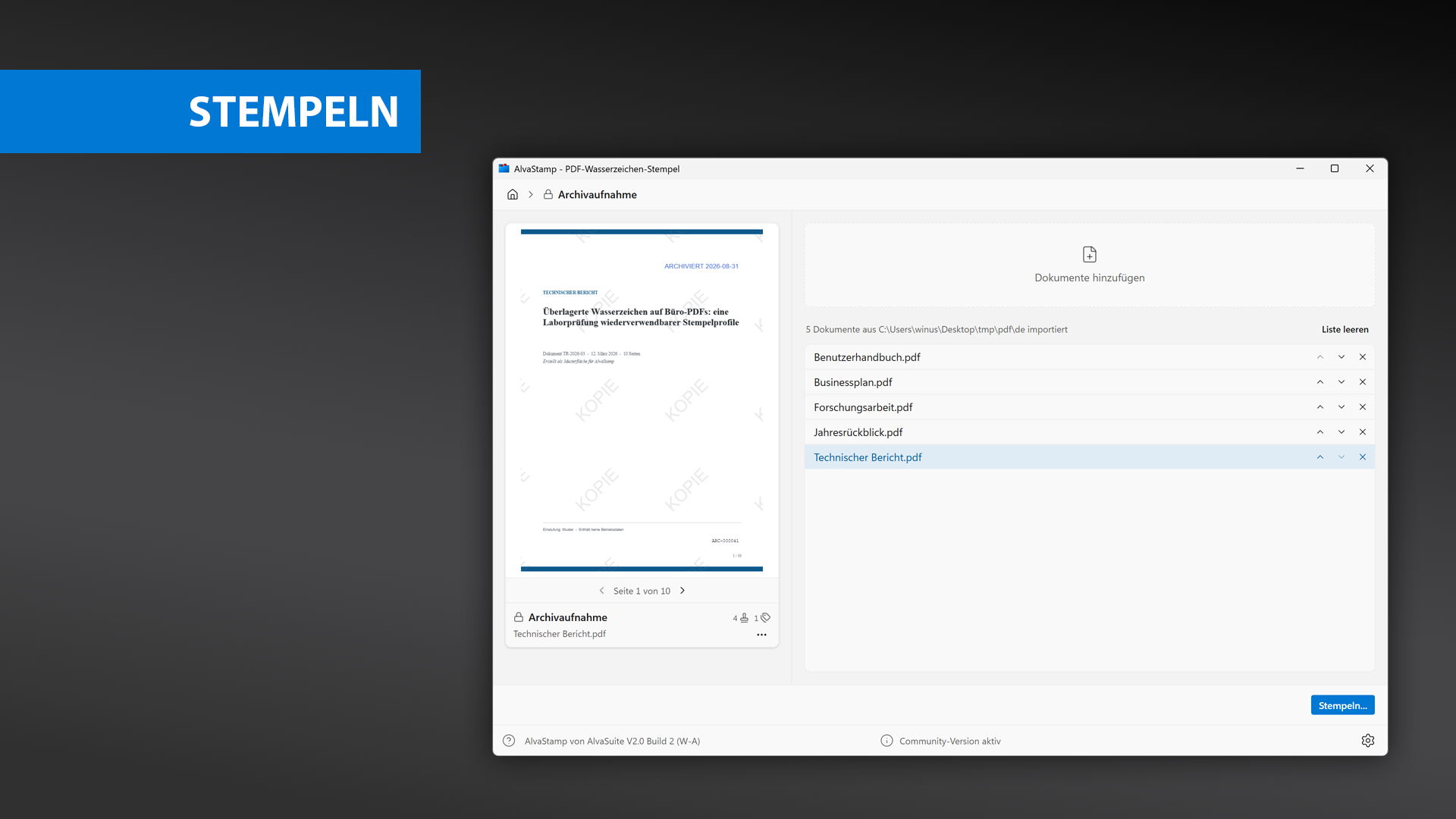
Stempelbildschirm: Live-Vorschau links, Dokumentliste rechts.
Dokumente hinzufügen (oder Dateien bzw. einen Ordner ablegen) baut den Stapel. Liste leeren entfernt alles. Klicken Sie eine Zeile an, um dieses PDF mit dem Profil zu prüfen; unter der Vorschau durch die Seiten blättern. Mit den Pfeilen umordnen oder mit × eine Datei entfernen.
Passwortgeschützte und schreibgeschützte PDFs zeigen das Kennzeichen Schreibgeschützt: Dieses PDF ist schreibgeschützt oder passwortgeschützt und kann nicht gestempelt werden. Sie bleiben in der Liste sichtbar; das Stempeln dieser Dateien schlägt fehl, der Rest eines gemischten Stapels läuft trotzdem durch.
Wenn die Liste stimmt, Stempeln… klicken.
Ausgabe
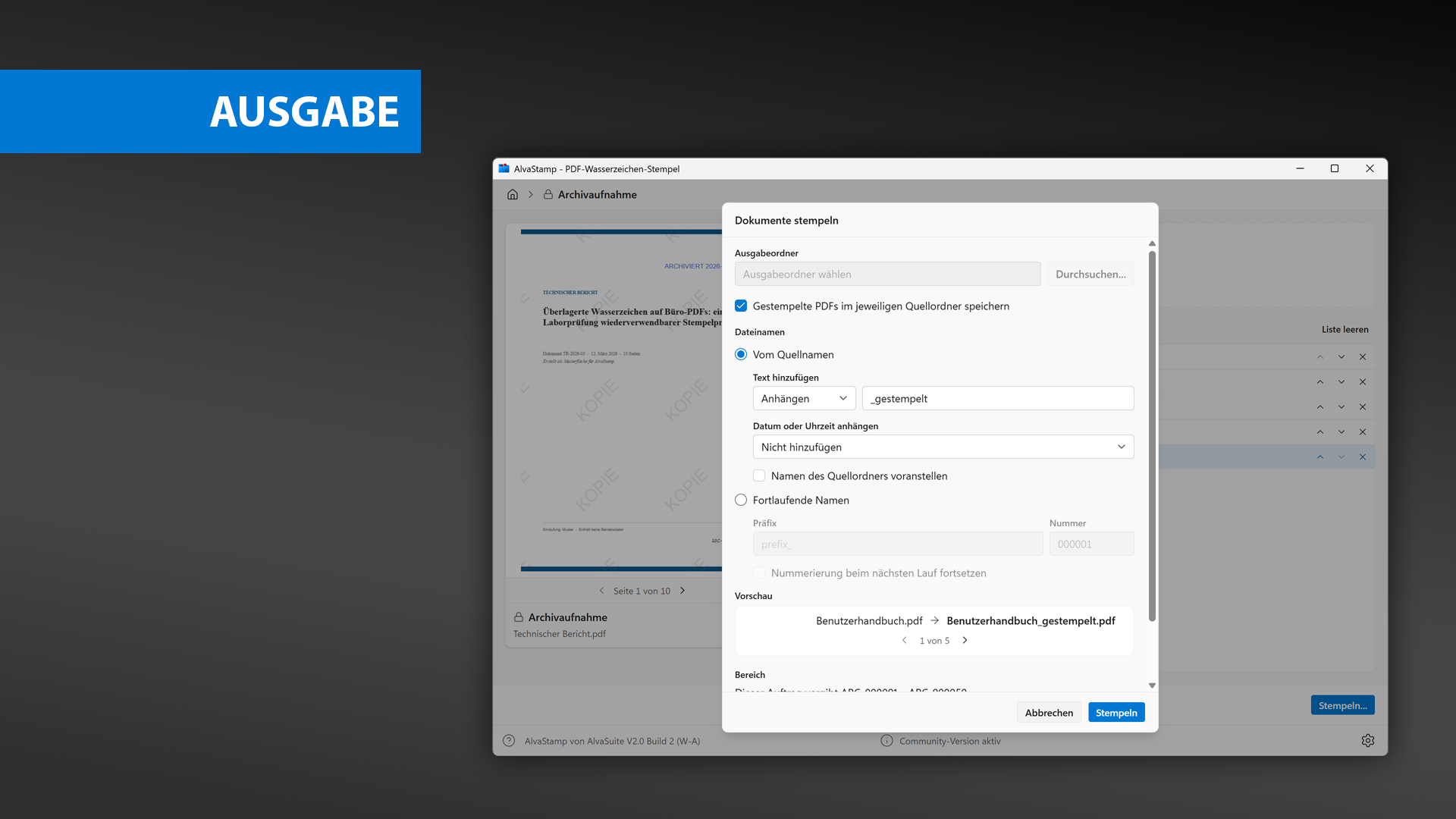
Dialog Dokumente stempeln: Zielordner, Dateinamensmuster und Konfliktbehandlung.
Der Dialog Dokumente stempeln merkt sich die letzten Einstellungen pro Profil.
Ausgabeordner — mit Durchsuchen… einen eigenen Ordner wählen, oder Gestempelte PDFs im jeweiligen Quellordner speichern aktivieren. Würden die berechneten Namen die Originale überschreiben, warnt AlvaStamp zuvor.
Dateinamen:
- Vom Quellnamen — Text hinzufügen (Nicht hinzufügen / Voranstellen / Anhängen, Standard
_gestempelt); Datum oder Uhrzeit anhängen (Nicht hinzufügen / Datum / Uhrzeit / Datum und Uhrzeit); optional Namen des Quellordners voranstellen - Fortlaufende Namen — Präfix, Nummer und Nummerierung beim nächsten Lauf fortsetzen
Eine Vorschau-Zeile zeigt den resultierenden Namen für jede Datei im Stapel.
Namenskonflikte — Nachfragen, Überschreiben, Überspringen oder Umbenennen (_0001, _0002, … anhängen) (Standard). Überspringen gilt hier für Namenskollisionen, nicht für schreibgeschützte PDFs.
Mit Stempeln starten. Der Fortschritt lautet Stemple {done} von {total}…. Wenn Bates-Platzhalter im Spiel sind, zeigt eine Bereich-Zeile die Serie dieses Auftrags.
Barcodetypen
AlvaStamp kodiert neun Symbologien. Code 39 ist in Community verfügbar; die übrigen erfordern Pro. Retail-Codes (EAN, UPC, ISBN, ISSN), Codabar, ITF-14 und ähnliche Typen kennt AlvaStamp nicht — erzeugen Sie diese als Dateien mit AlvaBars.
Passen die Daten eines Wasserzeichens nicht zum gewählten Typ, meldet die Vorschau einen Fehler. Leere Daten lassen sich nicht kodieren. Sie können Barcodedaten mit Variablen mischen, zum Beispiel {{bates_full}} oder {{filename}}.
Lineare Codes nutzen Modulbreite, Modulhöhe, optional Klarschrift anzeigen, Schriftgröße und Rand. 2D-Codes nutzen Modulgröße (quadratisch) und Rand. Barcodes werden immer mit voller Deckkraft gestempelt.
Code 39 / Code 39 Extended
Community.
- Daten: Ziffern und Buchstaben, bis zu 64 Zeichen
- Einstellungen: Modulbreite, Modulhöhe, Klarschrift, Schriftgröße, Rand
- Code 39 bzw. Code 39 Extended wird automatisch aus den Daten gewählt
Code 128
Pro.
- Daten: Ziffern, Buchstaben und ASCII, bis zu 64 Zeichen
- Einstellungen: Modulbreite, Modulhöhe, Klarschrift, Schriftgröße, Rand
- Der Zeichensatz A, B oder C wird automatisch gewählt. Eine Prüfziffer ist immer enthalten.
Code 128 GS1
Pro.
- Daten: Ziffern, Buchstaben und Application Identifier in Klammern, bis zu 64 Zeichen, zum Beispiel
(01)1234567890. Siehe die Tabelle der GS1 Application Identifier. - Einstellungen: Modulbreite, Modulhöhe, Klarschrift, Schriftgröße, Rand
- Der Zeichensatz A, B oder C wird automatisch gewählt. Eine Prüfziffer ist immer enthalten. Erforderliche FNC1-Symbole werden automatisch eingefügt.
Interleaved 2 of 5
Pro.
- Daten: Ziffern 0–9, bis zu 64 Ziffern. Bei einer ungeraden Anzahl ergänzt AlvaStamp eine führende
0 - Einstellungen: Modulbreite, Modulhöhe, Klarschrift, Schriftgröße, Rand
Data Matrix
Pro.
- Daten: bis zu 2000 Zeichen, erweiterter ASCII-Satz
- Einstellungen: Modulgröße (quadratisch), Rand
Data Matrix GS1
Pro.
- Daten: bis zu 2000 Zeichen, erweiterter ASCII-Satz, einschließlich Application Identifier, zum Beispiel
(01)1234567890. Siehe die Tabelle der GS1 Application Identifier. - Einstellungen: Modulgröße (quadratisch), Rand
- Erforderliche FNC1-Symbole werden automatisch eingefügt.
PDF417
Pro.
- Daten: bis zu 2000 Zeichen, erweiterter ASCII-Satz
- Einstellungen: Modulgröße, Rand
- Modulverhältnis Höhe : Breite ist 3 : 1
QR-Code
Pro.
- Daten: bis zu 2000 Zeichen, Unicode
- Einstellungen: Modulgröße (quadratisch), Rand
Aztec
Pro.
- Daten: bis zu 2000 Zeichen, erweiterter ASCII-Satz
- Einstellungen: Modulgröße (quadratisch), Rand
Einstellungen
Klicken Sie auf das Zahnrad in der Statusleiste, um Einstellungen zu öffnen:
- Vordefinierte Profile anzeigen
- Papierformat der Vorschau — A4 oder US Letter
- Sprache — System, English, Deutsch, Français oder Español
Rechtsklick auf das Zahnrad für Alle Einstellungen zurücksetzen. Das setzt Sprache, Vorschaupapier und den Schalter für vordefinierte Profile auf die Standardwerte. Ihre Profile bleiben unverändert.
Befehlszeile
Das Stempeln von der Befehlszeile ist eine Pro-Funktion. Das Öffnen einer .alvastamp-Datei ohne --stamp startet die App weiterhin in Community auf diesem Profil.
AlvaStamp --stamp "C:\jobs\archive.alvastamp" --list "C:\jobs\files.txt" -o "C:\out"
| Option | Bedeutung |
|---|---|
--stamp, --headless | Ohne Programmfenster ausführen |
-p, --profile <file> | Profildokument (.alvastamp) |
-l, --list <file> | Textdatei mit einem PDF-Pfad pro Zeile |
-o, --output <folder> | Ausgabeordner des Profils überschreiben |
-d, --debug | Diagnose pro Datei ausgeben |
-h, --help | Hilfe anzeigen |
-V, --version | Version anzeigen |
Die Listendatei darf Leerzeilen und #-Kommentare enthalten. Relative Pfade gelten ab dem Ordner der Listendatei. Ein Ordnerpfad schließt die PDFs in diesem Ordner ein.
Dunkelmodus
AlvaStamp folgt dem Windows-Farbschema. Es gibt keinen eigenen Umschalter in der App — ist Windows im dunklen Modus, ist es die App auch. Gestempelter Inhalt (Textfarbe, Barcodes, Bilder) ändert sich durch das Farbschema der Oberfläche nicht.