AlvaLabel Handbuch
Etiketten in Originalgröße auf Avery-, Zweckform-, HERMA- und TownStix-Bögen gestalten und drucken — mit echten Druckerrändern und Katalogimport.
AlvaLabel ist ein Desktop-Etikettendesigner für den Rechner, an dem der Drucker hängt. Wählen Sie einen Bogen von Avery, Avery Zweckform, HERMA oder TownStix, gestalten Sie in Originalgröße, importieren Sie Daten aus Excel oder CSV und prüfen Sie das ganze Blatt, bevor etwas auf Papier landet. Entwürfe, Produktdaten und Druckereinstellungen bleiben auf dem Rechner — nichts wird hochgeladen.
Dieses Handbuch behandelt Installation, Community und Pro, die drei Bildschirme der App (Start, Designer, Druck), alle Objekttypen im Designer, Datenquellen, fortlaufende Nummern, Barcodes und die Einstellungen. Die AlvaLabel-Produktseite fasst den Ablauf kürzer zusammen. Bei Fragen kontaktieren Sie uns.
Systemanforderungen
Windows 10 oder Windows 11 (empfohlen).
macOS 13 Ventura oder neuer.
English, Deutsch, Français und Español sind enthalten; die Oberfläche folgt der Systemsprache, sofern Sie unter Einstellungen keine andere wählen.
Installation
Unter Windows installieren Sie AlvaLabel aus dem Microsoft Store. Nach Abschluss starten Sie die App über das Startmenü oder den Store-Eintrag. Updates kommen über den Store.
Auf dem Mac wird AlvaLabel im Mac App Store erhältlich sein. Starten Sie die App über Programme oder Launchpad; Updates kommen über den App Store.
Das ? in der Statusleiste öffnet dieses Handbuch im Browser. Das Zahnrad am rechten Ende der Statusleiste öffnet die Einstellungen.
Community vs. Pro
Nach der Installation läuft AlvaLabel als kostenlose Community-Version. Community gestaltet und druckt Etiketten mit Text, Formen, Bildern, fortlaufenden Nummern, Katalogfeldern und Code-39-Barcodes.
Pro schaltet frei:
- alle linearen und 2D-Barcodetypen
- eigene gespeicherte Vorlagen (Als neue Vorlage speichern)
- den Export von Entwürfen zum Teilen mit Kollegen (Exportieren…)
Pro ist ein einmaliger Kauf — kein Abonnement — und umfasst E-Mail-Support. Klicken Sie in der Statusleiste auf Pro aktivieren und folgen Sie dem Store-Kauf. Auf dem Mac können Sie Käufe wiederherstellen auch über das AlvaLabel-Menü, wenn Pro bereits mit diesem Apple-Account gekauft wurde. Die Statusleiste zeigt Pro-Modus, sobald die Lizenz aktiv ist.
Beim ersten Start in Community listet ein Hinweis die gesperrten Funktionen. Schließen Sie ihn mit Verstanden; Sie können später jederzeit freischalten.
Ein Entwurf mit einem Pro-Barcode lässt sich in Community weiterhin öffnen und bearbeiten, der Druckbildschirm meldet dann aber Dieses Etikett verwendet einen Pro-Barcode. und die Schaltfläche Drucken bleibt deaktiviert.
Aufbau der App
AlvaLabel hat drei Bildschirme, und die Breadcrumb-Leiste oben zeigt immer, wo Sie gerade sind:
- Start — drei Registerkarten in der linken Leiste: Zuletzt, Vorlagen und Neues Etikett. Hier beginnt jeder Auftrag.
- Designer — der Etiketteneditor: Design-Bereich links, Werkzeugleiste und Zeichenfläche in der Mitte, Eigenschaften rechts.
- Druck — der Druckauftrag für das ganze Blatt: Anzahl, Füllreihenfolge, erstes freies Etikett und eine Vorschau des echten Bogens.
In den Designer gelangen Sie über ein neues Etikett oder eine Vorlage, zum Druckbildschirm aus dem Designer oder direkt über eine Karte unter Zuletzt.
Startbildschirm
Zuletzt
Zuletzt verwendet listet jedes gespeicherte Etikett, das zuletzt gespeicherte zuerst. Jede Karte zeigt den Etikettennamen und entweder Ihre Beschreibung oder, wenn Sie keine eingetragen haben, Artikelnummer und Etikettengröße. Zuletzt ist die Registerkarte, mit der AlvaLabel startet.
Ein Klick auf eine Karte führt direkt zum Druckbildschirm — der häufigste Fall ist der Nachdruck von etwas bereits Gestaltetem. Wollen Sie den Entwurf erst ändern, nutzen Sie das Aktionsmenü auf der Karte (anklicken oder Rechtsklick auf die Karte):
| Aktion | Wirkung | |
|---|---|---|
| Öffnet den Druckbildschirm | ||
| Bearbeiten | Öffnet den Entwurf im Designer | |
| Duplizieren | Legt eine Kopie namens Kopie von … an | |
| Exportieren… | Schreibt eine .alvalabel-Datei (Pro) | |
| Löschen… | Entfernt das Etikett nach einer Rückfrage |
Die drei Schaltflächen oben rechts steuern die Kartengröße: Liste, Mittlere Symbole und Große Symbole. Die Auswahl wird gemerkt. Das Suchfeld filtert nach Name und Beschreibung; jedes eingegebene Wort muss in einem von beiden vorkommen.
Vorlagen
Vorlagen ist eine Galerie fertiger Entwürfe. Ein Klick öffnet die Vorlage im Designer als neues Etikett, die Vorlage selbst wird also nie versehentlich verändert.
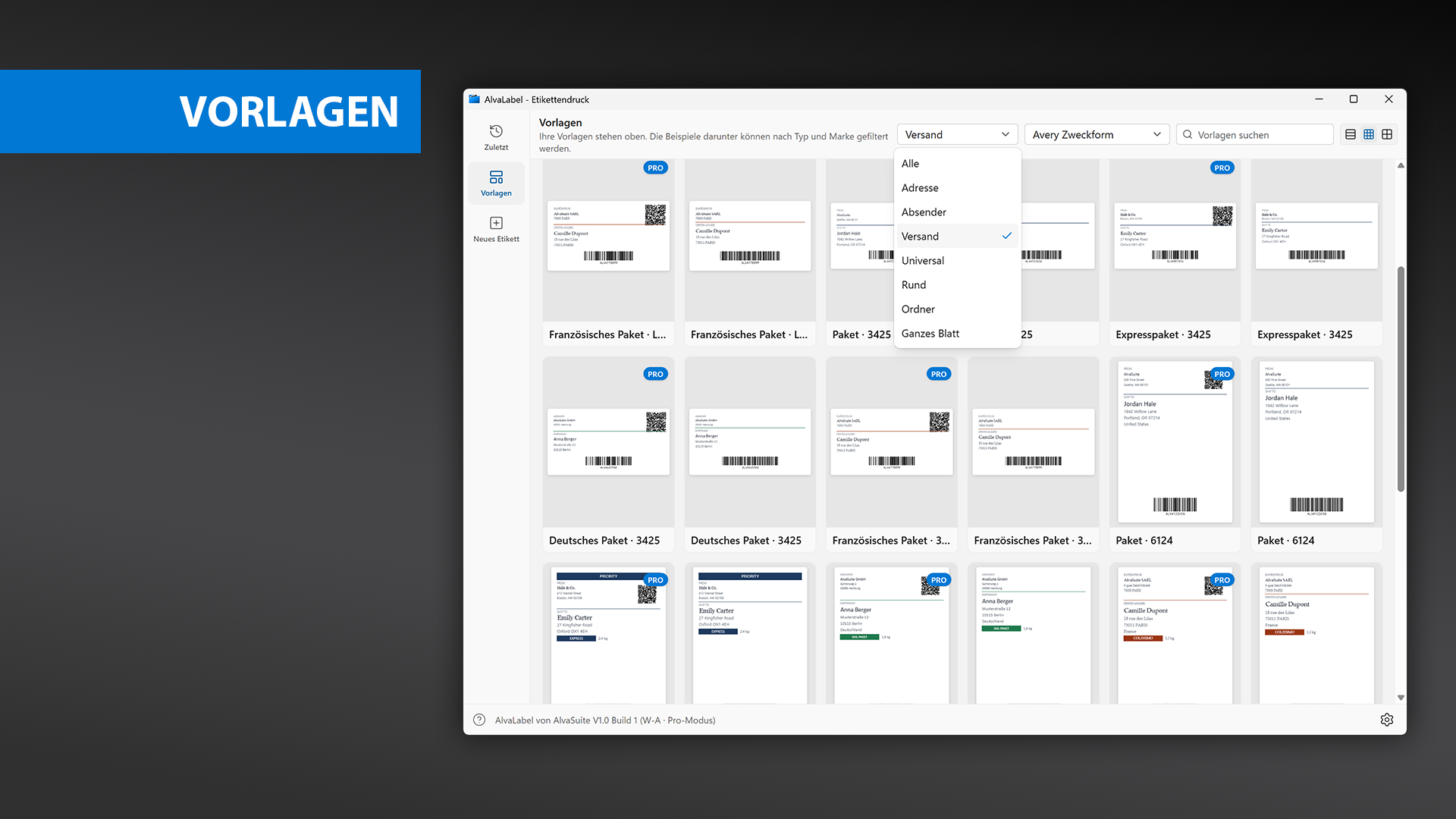
Vorlagen: Beispielentwürfe, gefiltert nach Etikettentyp und Marke. Die Pro-Plakette markiert Entwürfe, deren Barcode eine Pro-Lizenz braucht.
Ihre eigenen gespeicherten Entwürfe stehen oben unter Ihre Vorlagen, der neueste zuerst, jeweils mit einer Schaltfläche zum Entfernen. Darunter folgen die mitgelieferten Beispielvorlagen. Zwei Auswahlfelder grenzen die Beispiele ein:
- Etikettentyp — Alle, Adresse, Absender, Versand, Universal, Rund, Ordner, Ganzes Blatt
- Marke — ein Eintrag je Marke, die Sie in den Einstellungen aktiviert haben
Die Beispiele umfassen Adresslayouts (Klassische Adresse, Zentrierte Adresse, Name mit Linie, Deutsche Adresse, Französische Adresse), Versandetiketten (Paket, Expresspaket, Deutsches Paket, Französisches Paket), Universalentwürfe (Serienbarcode, Seriennummern, Produkt sowie Besucherausweise in vier Sprachen), runde Deckeletiketten und Ordnerrücken — jeweils erzeugt für die Bögen, auf die sie passen. Eine Pro-Plakette auf dem Vorschaubild bedeutet, dass der Entwurf einen lizenzpflichtigen Barcodetyp verwendet: Sie können ihn öffnen und bearbeiten, in Community aber nicht drucken.
Neues Etikett
Neues Etikett ist die Bogenauswahl. Wählen Sie den Bogen, den Sie in den Drucker legen, wählen Sie den Drucker und klicken Sie auf Erstellen.
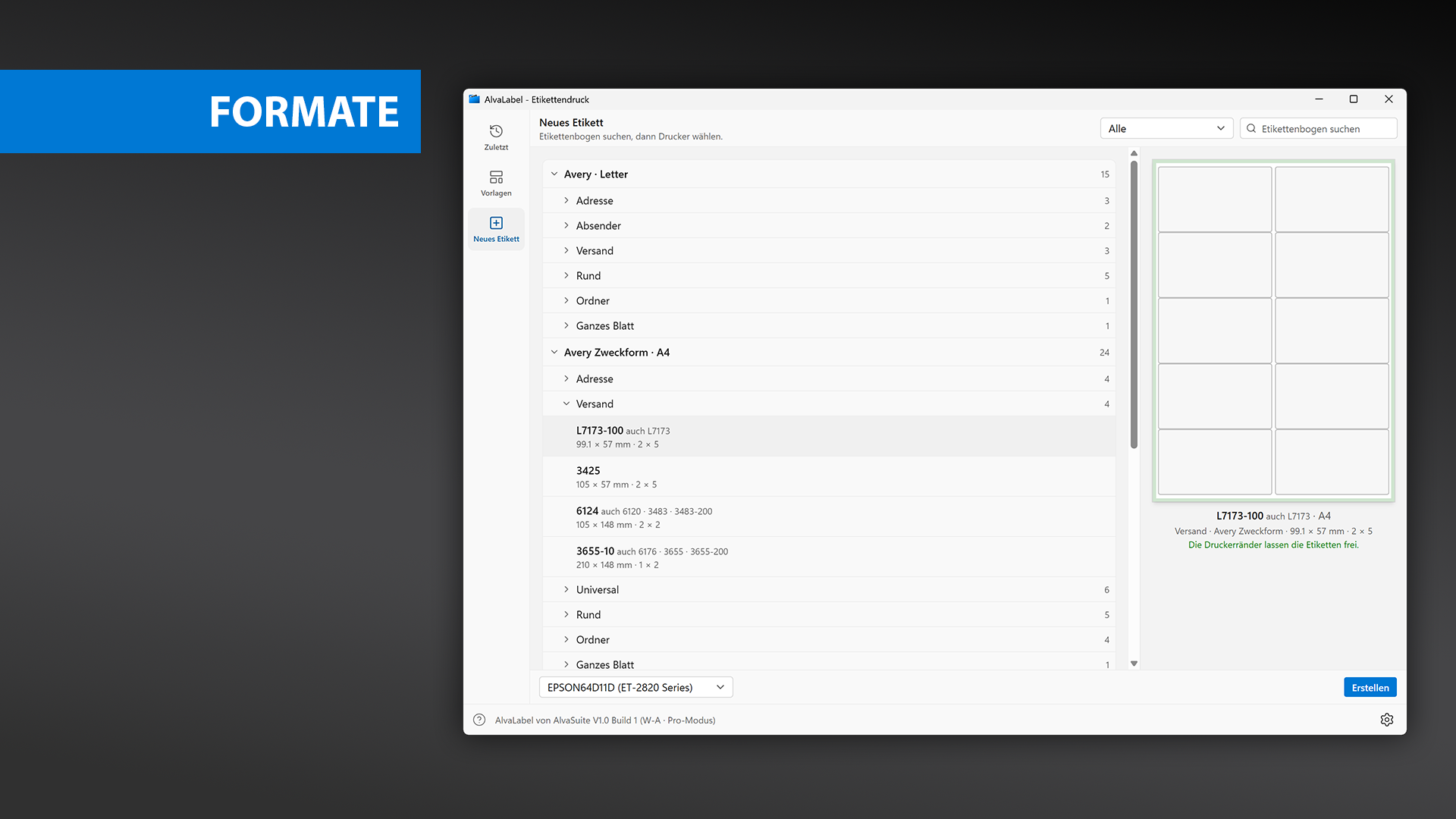
Neues Etikett: die Bogenliste nach Marke und Etikettentyp gruppiert, rechts die Blattvorschau und das Urteil zu den Druckerrändern.
Die Liste ist nach Marke und darunter nach Etikettentyp gruppiert. Jede Zeile zeigt die Artikelnummer, weitere Packungsnummern hinter auch, und darunter Etikettengröße und Raster — zum Beispiel 99,1 × 57 mm · 2 × 5. Der Katalog umfasst 82 Formate:
| Marke | Bogen | Formate |
|---|---|---|
| Avery | US Letter | 15 |
| Avery Zweckform | A4 | 24 |
| HERMA | A4 | 27 |
| TownStix | A4 | 16 |
Viele Stanzformen werden unter mehreren Packungsnummern verkauft — Zweckform 7160-10 heißt auch L7160, L7160-40, L7160-100 und L7160-250; Avery 5160 heißt auch 8160, 5260 und 8460. AlvaLabel führt einen Haupteintrag und behält die übrigen Nummern als Alias, damit die Nummer auf der Packung, die Sie tatsächlich gekauft haben, den richtigen Bogen findet. Die Suche berücksichtigt Artikelnummern, Alias-Nummern, Marke, Etikettentyp, Größe und Raster, 3 x 7 oder 63,5 führen also ebenfalls zum Ziel. Mit dem Auswahlfeld Etikettentyp zeigen Sie nur eine Kategorie, mit dem Suchfeld
filtern Sie.
Marken, die Sie nie verwenden, lassen sich ausblenden: Schalten Sie sie in den Einstellungen unter Etikettenmarken ab, dann verschwinden sie aus dieser Liste und aus der Vorlagen-Galerie.
Druckerränder
Jeder Drucker hat einen Hardwarerand, in den er technisch nicht drucken kann. Wenn Sie einen Bogen und einen Drucker gewählt haben, fragt AlvaLabel den Druckertreiber nach dem bedruckbaren Bereich dieses Druckers für das gewählte Blattformat und vergleicht ihn mit den Rändern des Bogens. Die Vorschau rechts wird entsprechend eingefärbt:
- grün, mit Die Druckerränder lassen die Etiketten frei. — das ganze Raster liegt im bedruckbaren Bereich
- rot, mit Die Druckerränder würden Etiketten abschneiden. Der Designer zeigt den sicheren Bereich auf Ihrem Etikett. — mindestens ein Etikett ragt in den nicht bedruckbaren Streifen
Ein rotes Urteil ist keine Sackgasse. Sie können weiterhin gestalten und drucken; der Designer markiert den betroffenen Streifen auf dem Etikett selbst, damit Sie Inhalte davon fernhalten. Siehe sicherer Bereich weiter unten.
Der Designer
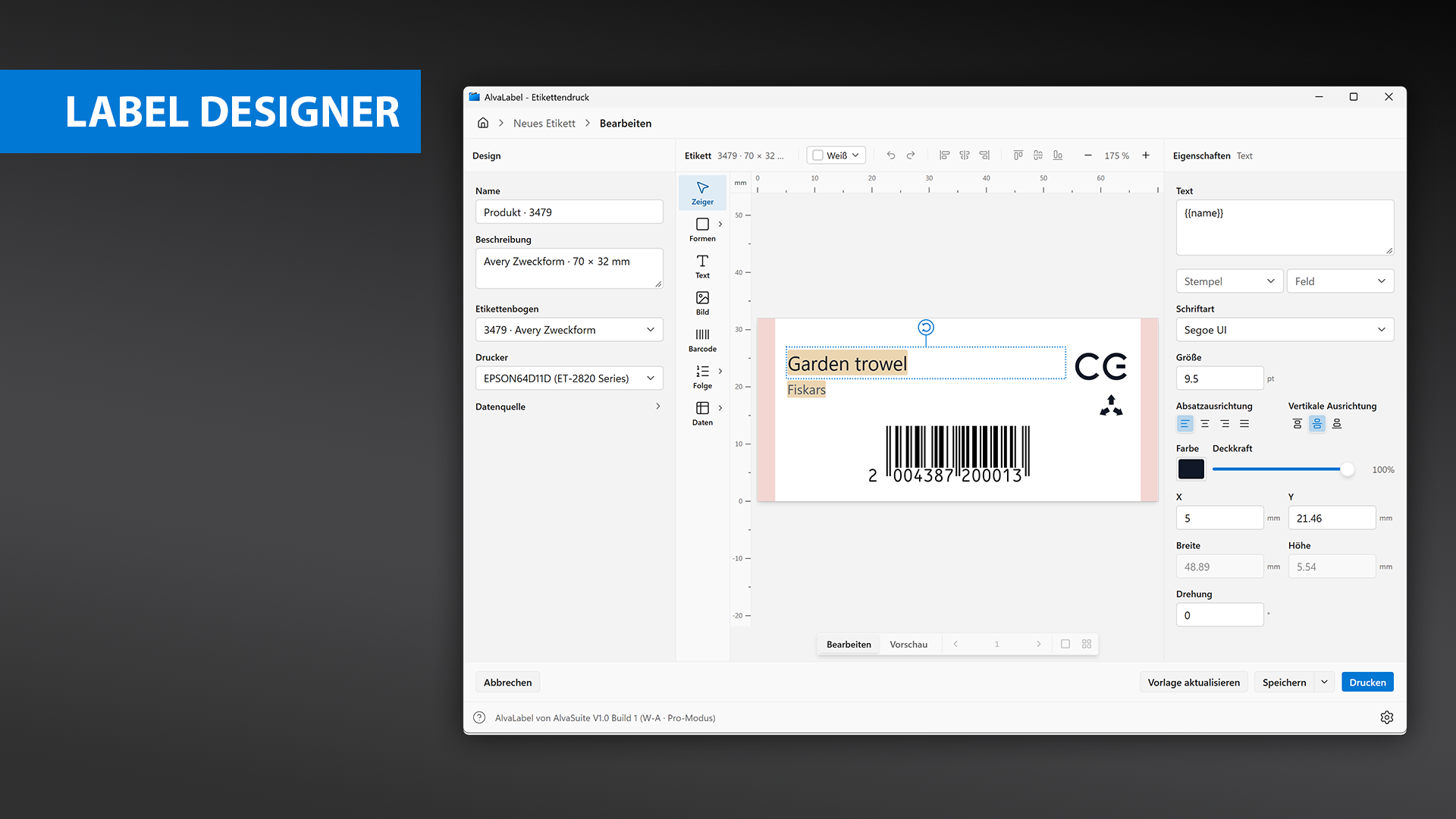
Der Designer: Design-Bereich links, Werkzeugleiste und Zeichenfläche in der Mitte, Eigenschaften rechts.
Design-Bereich
Der linke Bereich enthält die Eigenschaften des Etiketts als Ganzes:
- Name — erforderlich, bevor Sie speichern können. Er steht auf dem Etikett auch als Stempel
{{name}}zur Verfügung. - Beschreibung — optional; erscheint unter dem Namen in der Liste der zuletzt verwendeten Etiketten.
- Etikettenbogen — der Bogen. Ein Wechsel ändert die Größe der Zeichenfläche; Objekte bleiben erhalten, werden aber in das neue Etikett hineingezogen.
- Drucker — der Drucker, für den dieser Entwurf gedacht ist. Er steuert die Anzeige des sicheren Bereichs und ist auf dem Druckbildschirm vorausgewählt.
- Datenquelle — aufklappbar; siehe Datenquellen. Sobald eine Datenquelle Spalten hat, erscheint darunter ein Auswahlfeld Wiederholen.
- Fortlaufende Nummern — aufklappbar; erscheint erst, wenn etwas auf dem Etikett eine Sequenzvariable verwendet. Siehe fortlaufende Nummern.
Leiste über der Zeichenfläche
Über der Zeichenfläche, von links nach rechts: Artikelnummer und Etikettengröße, die Papierfarbe, Rückgängig und Wiederholen, die Ausrichtungsschaltflächen und die Zoomsteuerung.
Die Papierfarbe — Weiß, Grau, Gelb oder Kraft — setzt den Hintergrund des Etiketts auf der Zeichenfläche, damit Sie beurteilen können, wie Text und Barcodes auf farbigem Material wirken. Sie wird beim Druck aber auch als Hintergrund ausgegeben. Lassen Sie sie daher bei gewöhnlichem Material auf Weiß und wählen Sie eine andere Farbe nur, wenn diese tatsächlich gedruckt werden soll.
Die Ausrichtungsschaltflächen brauchen mindestens zwei ausgewählte Objekte und richten sie an einer gemeinsamen Kante oder Mittellinie aus. Waagerecht: Links ausrichten, Horizontal zentrieren, Rechts ausrichten. Senkrecht: Oben ausrichten, Vertikal zentrieren, Unten ausrichten.
Der Zoom reicht von 10 % bis 800 % in festen Stufen. und schalten durch die Stufen; ein Klick auf die Prozentanzeige dazwischen bedeutet Einpassen und skaliert das Etikett auf den verfügbaren Platz. Solange die Ansicht eingepasst ist, gibt es keine Bildlaufleisten; sobald Sie darüber hinaus vergrößern, verschieben Sie den Ausschnitt durch Scrollen.
Die Lineale oben und links zeigen Millimeter oder Zoll, je nach Einstellung Maßeinheiten. Der Nullpunkt ist die linke untere Ecke des Etiketts, und Y wächst nach oben — dieselbe Konvention verwenden auch die Eigenschaften. Ein Fadenkreuz auf beiden Linealen folgt der Maus.
Werkzeugleiste
Die Leiste links neben der Zeichenfläche bestimmt, was der nächste Klick auf das Etikett erzeugt.
| Werkzeug | Funktion | |
|---|---|---|
| Zeiger | Objekte auswählen und verschieben | |
| Formen | Rechteck, Kreis, Ellipse oder Linie zeichnen | |
| Text | Text platzieren | |
| Bild | Bild platzieren | |
| Barcode | Barcode platzieren | |
| Folge | Fortlaufende Nummer als Text oder Barcode platzieren | |
| Daten | Datenfeld als Text oder Barcode platzieren |
Formen, Folge und Daten haben ein Untermenü — klicken Sie auf den Pfeil , um die Form zu wählen oder festzulegen, ob die Nummer beziehungsweise das Feld als Text oder als Barcode eingefügt wird. Das Symbol der Schaltfläche wechselt zur getroffenen Wahl, also , oder statt . Das Werkzeug Daten bleibt mit dem Hinweis Zuerst eine Datenquelle wählen. ausgegraut, bis der Entwurf eine Datenquelle hat; sein Untermenü listet dann die verfügbaren Spalten.
Nach dem Platzieren eines Objekts springt das Werkzeug zurück auf Zeiger — außer bei Text, Folge und Daten, die aktiv bleiben, damit Sie mehrere hintereinander setzen können.
Arbeiten auf der Zeichenfläche
Erzeugen. Klicken Sie mit dem gewählten Werkzeug auf das Etikett, um das Objekt in seiner Standardgröße abzulegen, oder ziehen Sie einen Rahmen auf. Per Klick erzeugter Text passt sich seinem Inhalt an; aufgezogener Text erhält einen festen Rahmen mit Zeilenumbruch. Bei Bildern öffnet sich nach Klick oder Ziehen ein Dateidialog, und Barcodes übernehmen ihre Größe vom codierten Symbol, unabhängig davon, wie Sie sie platzieren.
Auswählen. Ein Klick wählt ein Objekt aus, Umschalt+Klick nimmt eines hinzu oder heraus, und ein Ziehen auf freier Etikettenfläche fängt mit einem Auswahlrahmen alles ein, was er berührt (mit gedrückter Umschalttaste zusätzlich zur bestehenden Auswahl). Ein Klick auf freie Fläche hebt die Auswahl auf.
Verschieben und Größe ändern. Ziehen Sie eine Auswahl, um sie zu verschieben. Ein ausgewähltes Objekt zeigt acht quadratische Anfasser — an den Ecken und in den Kantenmitten — sowie einen runden Anfasser über der Oberkante zum Drehen. Linien haben nur an ihren Enden Anfasser. Objekte bleiben immer innerhalb des Etiketts.
Zwei Arten von Objekten sind größenfixiert und zeigen eine gestrichelte Umrandung ohne Anfasser: Barcodes, deren Größe sich aus Symbologie und Moduleinstellungen ergibt, und Text mit Variablen {{…}}, der sich bei jedem neuen Wert neu einpassen muss. Verschieben und Drehen bleibt bei beiden möglich.
Modifikatortasten. Halten Sie Umschalt beim Drehen, um in 15°-Schritten einzurasten, beim Ändern der Größe einer Mehrfachauswahl, um das Seitenverhältnis zu halten, und beim Zeichnen einer Linie, um auf 45° einzurasten.
Text bearbeiten. Ein Doppelklick auf ein Textobjekt bearbeitet es direkt auf der Zeichenfläche. Eingabe fügt einen Zeilenumbruch ein, Esc beendet die Bearbeitung.
Stapeln und Zwischenablage. Ein Rechtsklick auf ein Objekt öffnet das Kontextmenü. Objekte werden in ihrer Entstehungsreihenfolge gezeichnet, und die ersten vier Einträge verschieben die Auswahl in diesem Stapel: In den Vordergrund, Eine Ebene nach vorne, Eine Ebene nach hinten und In den Hintergrund. Darunter folgen Kopieren, Einfügen und Löschen.
Jedes Einfügen landet 2 mm unterhalb und rechts vom vorigen, sodass wiederholtes Einfügen auffächert statt unsichtbar zu stapeln.
Tastenkürzel
Die Tastenkürzel mit Modifikatortaste verwenden unter Windows Strg und auf dem Mac ⌘.
| Tasten | Wirkung |
|---|---|
| Pfeiltasten | Auswahl um 0,1 mm (0,01 in) verschieben |
| Umschalt + Pfeiltasten | Um das Zehnfache verschieben |
| Entf / Rücktaste | Auswahl löschen |
| Strg+C / Strg+V | Objekte kopieren / einfügen |
| Strg+Z | Rückgängig |
| Strg+Y (⌘Umschalt+Z auf dem Mac) | Wiederholen |
| Strg+Plus / Strg+Minus | Vergrößern / Verkleinern |
| Strg+0 | Etikett ins Fenster einpassen |
| Esc | Textbearbeitung beenden, Menü schließen oder Auswahl aufheben |
Die Rückgängig-Funktion merkt sich die letzten 80 Schritte und umfasst neben Objektänderungen auch Name, Beschreibung, Bogen, Papierfarbe, Datenquelle und Sequenz. Schnelle gleichartige Änderungen — Tippen in einem Feld, gedrückt gehaltene Pfeiltaste — werden zu einem Schritt zusammengefasst.
Objekte
Wählen Sie ein Objekt aus, und der Bereich Eigenschaften rechts zeigt seine Einstellungen. Bei mehreren ausgewählten Objekten zeigt er alle gemeinsamen Eigenschaften; wo die Werte auseinandergehen, steht Gemischt, und ein neuer Wert wird auf alle angewendet.
Unten in den Eigenschaften hat jedes Objekt denselben Geometrieblock. X und Y bezeichnen die linke untere Ecke des Objekts, gemessen von der linken unteren Ecke des Etiketts, und Drehung läuft von 0 bis 359,9° im Uhrzeigersinn um den Mittelpunkt des Objekts.
Text
Text ist das wichtigste Objekt. Er kann reiner Fließtext sein oder Variablen {{…}} enthalten, die sich in Katalogwerte, fortlaufende Nummern oder Stempel wie das Druckdatum auflösen.
| Einstellung | Hinweise |
|---|---|
| Text | Der Inhalt. Mehrzeilig. |
| Stempel / Feld | Einfügemenüs — siehe Variablen |
| Schriftart | Installierte Schriften auf diesem Rechner. Windows listet gängige Windows-Schriften und verwendet standardmäßig Segoe UI; der Mac listet den Systemkatalog und verwendet standardmäßig Helvetica Neue. |
| Größe | 4–144 pt |
| Absatzausrichtung | linksbündig, zentriert, rechtsbündig, Blocksatz |
| Vertikale Ausrichtung | oben, mittig, unten |
| Farbe und Deckkraft | Farbwähler und ein Regler von 0 bis 100 % |
Per einfachem Klick gesetzter Text passt sich automatisch an: Der Rahmen wächst und schrumpft mit dem Inhalt, und Zeilen brechen nur dort um, wo Sie die Eingabetaste drücken. Ziehen Sie stattdessen einen Rahmen auf — oder tragen Sie Breite und Höhe in den Eigenschaften ein — dann wechselt der Text zu einem festen Rahmen mit Wortumbruch. Die vertikale Ausrichtung bestimmt dann die Lage des Textes in diesem Rahmen.
Es gibt keinen Schalter für Fett oder Kursiv; wählen Sie die fette oder kursive Schriftfamilie aus der Liste Schriftart.
Formen
Im Untermenü des Werkzeugs stehen vier Formen bereit: Rechteck, Kreis, Ellipse und Linie.
| Einstellung | Gilt für |
|---|---|
| Füllung und deren Deckkraft | Rechteck, Kreis, Ellipse (neue Formen starten mit 20 % Schwarz) |
| Linie (die Kontur) und deren Deckkraft | Alle vier |
| Linienstärke | Alle vier, 0–10 mm |
| Eckenradius | Nur Rechtecke, bis zur Hälfte der kürzeren Seite |
Ein Kreis bleibt quadratisch: Ändern Sie Breite oder Höhe, wird beides gesetzt. Eine Ellipse nimmt beide Werte unabhängig. Eine Linie hat keine Füllung und keine Höhe — die Eigenschaften zeigen statt Breite und Höhe ein einzelnes Feld Länge, und der Winkel kommt aus Drehung. Beim Zeichnen mit gedrückter Umschalttaste rastet die Linie in 45°-Schritten ein.
Bilder
Unterstützt werden PNG, JPEG und SVG. Platzieren Sie ein Bild mit dem Bildwerkzeug, oder ziehen Sie eine Datei auf das Ablagefeld oben in den Eigenschaften, wenn ein Bildobjekt ausgewählt ist. Beim ersten Platzieren wird das Bild auf das Etikett eingepasst.
Wie die Datei gespeichert wird, hängt von ihrer Größe ab, und die Eigenschaften zeigen an, was geschehen ist:
- Eingebettet — Dateien bis 100 KiB werden in den Entwurf selbst kopiert, sodass das Etikett einen Export übersteht und anderswo vollständig geöffnet werden kann.
- Verknüpft — größere Dateien bleiben auf der Festplatte, und der Entwurf merkt sich den Pfad. Wird diese Datei später verschoben oder gelöscht, zeigt das Objekt ein ? auf der Zeichenfläche.
Ein Logo, das mit dem Entwurf mitreisen soll, halten Sie also besser klein genug zum Einbetten. Neben dem Bild selbst bieten die Eigenschaften Deckkraft sowie die üblichen Werte für Position, Größe und Drehung. Bilder sind nicht seitenverhältnisgebunden: Wenn Sie eines verzerrungsfrei skalieren wollen, rechnen Sie das Verhältnis einmal aus und tragen Sie Breite und Höhe gemeinsam ein.
Barcodes
Ein Barcodeobjekt codiert, was in seinem Feld Daten steht — eingegebener Text, eine Variable {{…}} oder eine Mischung. Barcodes sind größenfixiert: Breite und Höhe des Objekts folgen dem codierten Symbol, ein längerer Wert ergibt also einen breiteren Code. Positionieren Sie ihn über seine linke untere Ecke und lassen Sie Platz zum Wachsen.
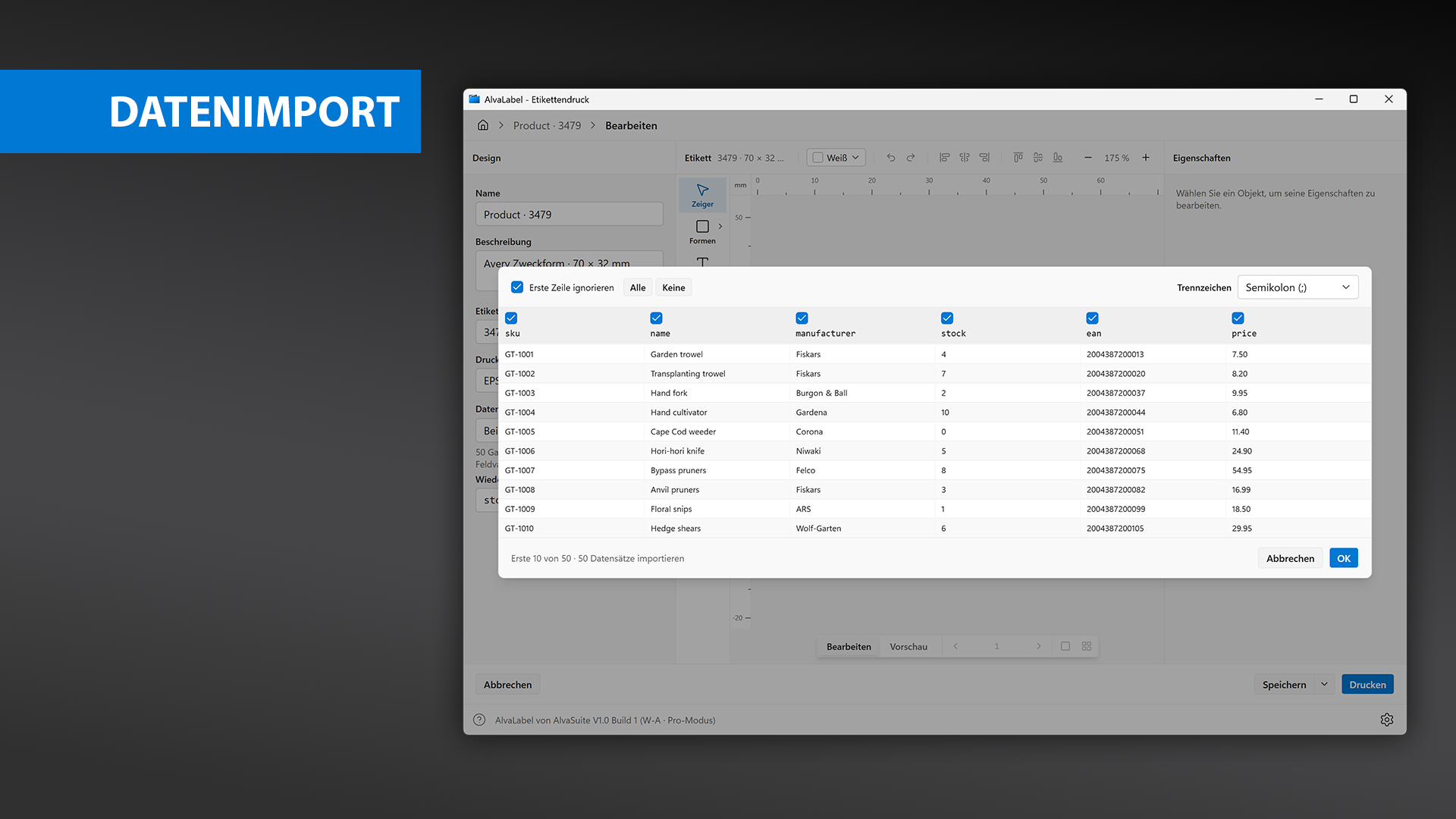
Ein Barcode, gebunden an das Feld {{ean}}, mit geöffneter Symbologieliste. Retail-, lineare und 2D-Typen sind im Menü voneinander getrennt.
Die Liste Symbologie ist in Retail, linear und 2D gegliedert. In Community steht nur Code 39 zur Verfügung; die übrigen tragen eine Pro-Plakette und ihr Datenfeld bleibt gesperrt, bis die Lizenz aktiv ist.
- Retail — Code EAN 8, Code EAN 13, ISBN-10, ISBN-13, ISSN, Code UPC-A, Code UPC-E
- Linear — Code 128, Code 128 GS1, Interleaved 2 of 5, Industrial 2 of 5, ITF-14, Code 39, PZN, Laetus, Codabar
- 2D — Data Matrix, Data Matrix GS1, PDF417, QR-Code, Aztec
Welche Größeneinstellungen erscheinen, hängt von der Familie ab:
| Familie | Einstellungen |
|---|---|
| Retail | SC-Größe (SC0 bis SC9, die GS1-Vergrößerungsfaktoren) und Höhe als Prozentsatz der Normhöhe; Hellzonenindikator anzeigen ergänzt das >, das die Ruhezone markiert |
| Linear | Modulhöhe 5–50 mm und Modulbreite 0,1–1,2 mm |
| 2D | Modulgröße 0,2–5 mm, quadratisch |
Lineare und Retail-Codes haben zusätzlich Klarschrift anzeigen und, bei den nicht zum Retail gehörenden Typen, eine Schriftgröße für diese Zeile; Retail-Codes bemessen sie automatisch und zeigen Auto. Allen Typen gemeinsam sind Rand (die Ruhezone, 0–20 mm), Strichbreitenreduktion (0–30 %, als Ausgleich für das Zulaufen der Farbe — fragen Sie Ihre Druckerei, üblich sind bei Laser und Offset 1–2 %, bei Thermodruck 0 %) und Transparenter Hintergrund, der standardmäßig aktiv ist, damit die Papierfarbe des Etiketts durchscheint.
GS1-Anwendungsbezeichner schreiben Sie in Klammern — (01)1234567890 — und AlvaLabel fügt die nötigen FNC1-Zeichen ein. Die vollständige Liste finden Sie in der Tabelle der GS1-Anwendungsbezeichner. Prüfziffern von Retail-Codes werden immer neu berechnet, eine falsch getippte kann also nicht in den Druck gelangen.
Fortlaufende Nummern und Datenfelder
Das Werkzeug Folge und das Werkzeug Daten erzeugen keine eigene Objektart. Sie platzieren ein Text- oder Barcode-Objekt — je nach Wahl im Untermenü —, das bereits mit der passenden Variablen gefüllt ist. Alles aus den beiden Abschnitten oben gilt weiterhin; der einzige Unterschied ist der Inhalt des Text- beziehungsweise Datenfelds.
Das Untermenü von Daten listet die Spalten der aktuellen Datenquelle: Wählen Sie ean und Barcode, erhalten Sie einen Barcode mit den Daten {{ean}}.
Stempel und Felder
Überall, wo Sie Text eingeben können — in einem Textobjekt, im Datenfeld eines Barcodes —, können Sie eine Variable {{name}} schreiben, die beim Zeichnen des Etiketts ersetzt wird. Die Auswahlfelder Stempel und Feld in den Eigenschaften fügen sie für Sie ein: Ein Klick fügt an der Einfügemarke ein, Umschalt+Klick ersetzt das gesamte Feld.
Stempel kommen vom Rechner und vom Zeitpunkt des Drucks:
| Variable | Wert |
|---|---|
{{date}} | Aktuelles Datum, JJJJ-MM-TT |
{{time}} | Aktuelle Uhrzeit, HH:MM |
{{datetime}} | Beides, durch ein Leerzeichen getrennt |
{{name}} | Der Name des Entwurfs |
{{username}} | Angemeldeter Benutzername |
{{computer}} | Computername |
Felder kommen aus dem Nummerngenerator und aus der Datenquelle:
| Variable | Wert |
|---|---|
{{sequence}} | Präfix, mit Nullen aufgefüllter Zähler und Suffix |
{{sequence_counter}} | Nur der aufgefüllte Zähler |
| je eine pro Spalte | Der Wert dieser Spalte in der aktuellen Zeile — {{sku}}, {{price}}, {{ean}} und so weiter |
Spaltennamen haben Vorrang vor Stempelnamen: Eine Katalogspalte namens date verdeckt also den Datumsstempel. Groß- und Kleinschreibung spielt bei Variablennamen keine Rolle, und eine Variable ohne Entsprechung bleibt als Text auf dem Etikett stehen — ein schneller Weg, einen Tippfehler zu erkennen.
Auf der Zeichenfläche bleiben die Variablen beim Bearbeiten sichtbar und werden zu echten Werten, sobald Sie zu Vorschau wechseln.
Datenquellen
Die meisten Etiketten stammen aus einer Liste. Der Abschnitt Datenquelle im Design-Bereich legt fest, woher diese Liste kommt:
- Keine — ein einzelnes, statisches Etikett
- Beispieldaten — 50 Gartenprodukte, die mit der App geliefert werden; praktisch, um ein Layout auszuprobieren, bevor die eigene Datei fertig ist. Spalten:
sku,name,manufacturer,stock,ean,price. - Laden… — öffnet einen Dateidialog für CSV, TXT, TSV und Excel-Mappen. Nach dem Laden erscheint der Dateiname selbst als Eintrag im Auswahlfeld.
Der Hinweis unter dem Auswahlfeld bestätigt, was geladen ist — 50 Gartenprodukte. Spaltennamen werden zu Feldvariablen. oder 50 Zeilen aus katalog.xlsx.
Eine Datei importieren
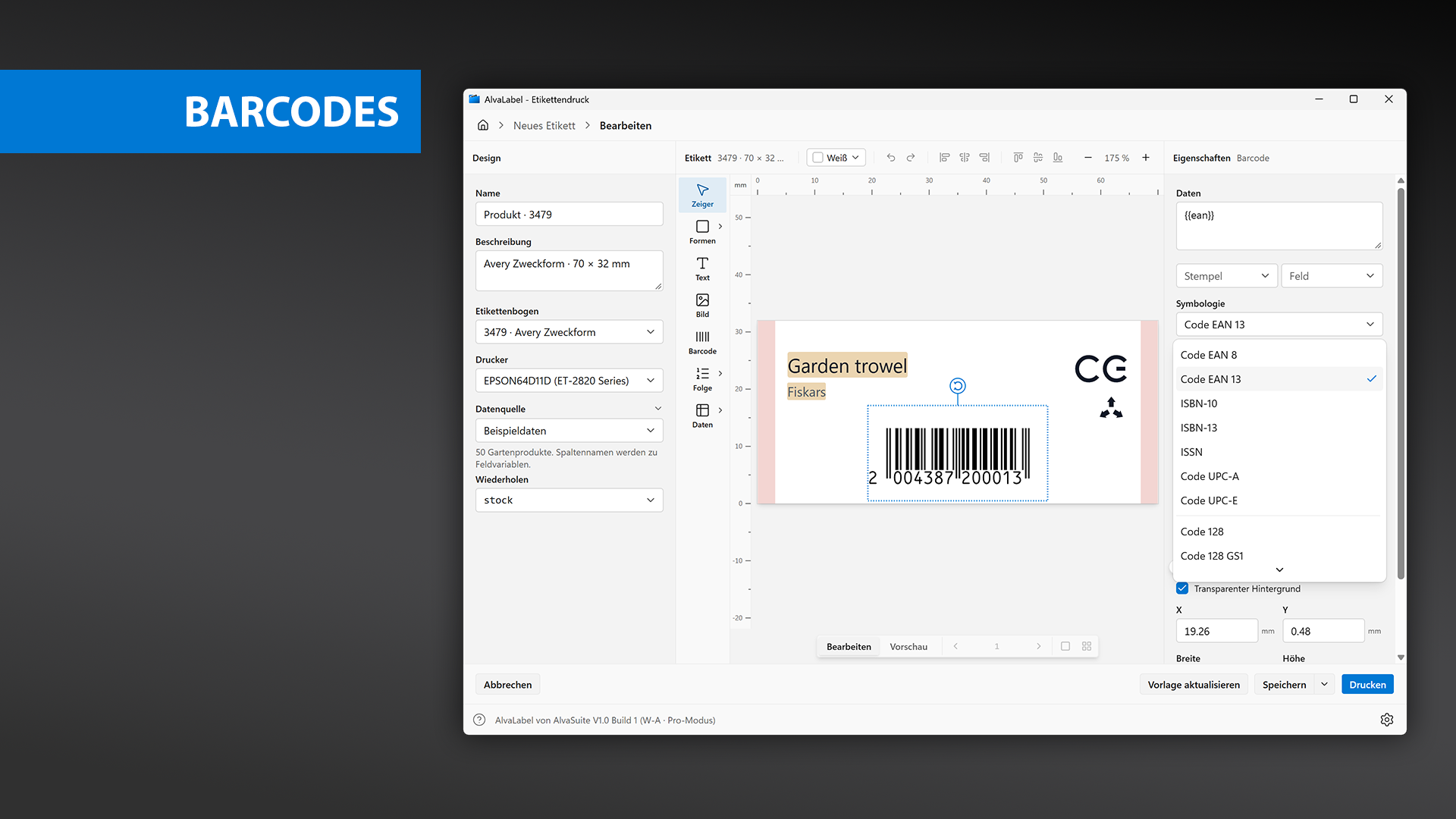
CSV-Import: Das Trennzeichen wird erkannt, die Kopfzeile erkannt und übersprungen, und jede Spalte lässt sich ein- oder ausschließen.
Der Importdialog zeigt die ersten 10 Datensätze in der Vorschau, damit Sie das Einlesen vor der Übernahme prüfen können:
- Trennzeichen — Komma (,), Semikolon (;), Tabulator oder Pipe (|). AlvaLabel zählt die Kandidaten in der ersten Zeile und nimmt den häufigsten; ändern Sie ihn hier, wenn die Vorschau nicht stimmt. Excel-Dateien haben kein Trennzeichen und zeigen stattdessen ein Auswahlfeld Blatt, sofern die Mappe mehr als ein Blatt enthält.
- Erste Zeile ignorieren — automatisch gesetzt, wenn die erste Zeile wie eine Kopfzeile aussieht, also entweder Begriffe wie
sku,name,priceodereanenthält oder überwiegend aus Bezeichnern besteht. Ist die Option gesetzt, liefert diese Zeile die Spaltennamen; andernfalls heißen die Spaltencolumn_1,column_2und so fort. - Spaltenkästchen — ein Häkchen in jeder Kopfzelle entscheidet, ob die Spalte übernommen wird. Alle und Keine setzen sie in einem Zug.
Spaltennamen werden in variablentaugliche Bezeichner umgeformt: kleingeschrieben, Folgen von allem außer Buchstaben, Ziffern und Unterstrich durch einen einzelnen Unterstrich ersetzt, Dubletten mit _2, _3 ergänzt. Aus einer Spalte Preis (€) wird preis, die Sie dann als {{preis}} verwenden. Prüfen Sie die Kopfzeile in der Importvorschau, damit Sie wissen, was Sie tippen müssen.
Felder in Anführungszeichen, eingebettete Trennzeichen und verdoppelte Anführungszeichen innerhalb von Anführungszeichen werden verarbeitet, und eine UTF-8-Bytereihenfolge-Markierung wird entfernt. Zeilen, in denen alle ausgewählten Spalten leer sind, werden übersprungen. Bei Excel werden die Zellwerte so gelesen, wie sie angezeigt werden — Datumsangaben kommen als JJJJ-MM-TT an und Zahlen behalten ihre formatierten Nachkommastellen —, Formeln werden jedoch nicht ausgewertet. Speichern Sie eine berechnete Mappe also mit Werten.
Wiederholen
Wiederholen legt fest, wie viele Etiketten jede Zeile erzeugt. Belassen Sie es bei 1 für ein Etikett je Zeile, wählen Sie eine feste Zahl bis 1000 oder — meist sinnvoller — eine Spalte. Angeboten werden nur Spalten, deren sämtliche Werte ganze Zahlen von 0 bis 1000 sind. Mit der Spalte stock der Beispieldaten druckt eine Zeile mit Bestand 4 vier Etiketten und eine Zeile mit 0 gar keines. So kommt der Druckbildschirm auf 247 Etiketten aus 50 Datensätzen (Wiederholung aus stock).
Fortlaufende Nummern
Seriennummern, Ticketnummern und Inventaretiketten kommen aus dem Nummerngenerator. Der Abschnitt Fortlaufende Nummern erscheint im Design-Bereich, sobald etwas auf dem Etikett {{sequence}} oder {{sequence_counter}} verwendet. Alle Objekte mit diesen Variablen teilen sich eine Serie, eine Seriennummer stimmt also immer mit sich selbst überein, auch wenn sie zugleich als Text und als Barcode gedruckt wird.
| Feld | Bedeutung |
|---|---|
| Präfix / Suffix | Fester Text vor und nach der Nummer |
| Stellen | Stellenanzahl des Zählers, 3–12; kürzere Werte werden mit Nullen aufgefüllt |
| Nummer | Die nächste zu vergebende Nummer, bis 99.999.999 |
| Schrittweite | Wird nach jeder Wiederholgruppe addiert. 1 ergibt 1, 2, 3…; 10 ergibt 1, 11, 21… |
| Wiederholen | Wie oft dieselbe Nummer gedruckt wird, bevor weitergezählt wird. 2 druckt jede Nummer zweimal. |
| Nummerierung beim letzten Lauf fortsetzen | Der nächste Drucklauf beginnt dort, wo der vorige aufgehört hat |
Nummerierung fortsetzen sorgt dafür, dass Seriennummern über Sitzungen hinweg stimmen. Nach jedem erfolgreichen Drucklauf merkt sich AlvaLabel die erste unbenutzte Nummer; ist das Kästchen gesetzt, knüpft der nächste Lauf dort an, statt von vorn zu beginnen. Ohne Häkchen startet jeder Lauf bei derselben Nummer — richtig für eine feste Auflage, falsch für Seriennummern, die sich nicht wiederholen dürfen.
Beachten Sie, dass Wiederholen bei der Sequenz und Wiederholen bei der Datenquelle zwei verschiedene Dinge sind: Bei der Sequenz wiederholt sich eine Nummer über aufeinanderfolgende Etiketten, bei der Datenquelle eine Zeile.
Vorschau und sicherer Bereich
Die Leiste unter der Zeichenfläche wechselt zwischen Bearbeiten und Vorschau. In der Vorschau verschwinden die Bearbeitungselemente, Variablen lösen sich in echte Werte auf, und die Pfeile blättern durch den Lauf:
- Ein Etikett zeigt jeweils ein einzelnes Etikett — blättern Sie durch die zusammengeführten Zeilen, um zu prüfen, ob auch lange Produktnamen und breite Barcodes noch passen.
- Ganzes Blatt zeigt den gesamten Bogen im echten Raster, mit Seitennavigation darunter.
Die Vorschau ist schreibgeschützt; wechseln Sie zurück zu Bearbeiten, um etwas zu ändern.
Sicherer Bereich
Erreicht der gewählte Drucker die Ränder der Etiketten auf diesem Bogen nicht, schattiert der Designer den unerreichbaren Streifen rot direkt auf dem Etikett. Der Mauszeiger darüber erklärt: Die Druckerränder würden diesen Teil des Etiketts abschneiden. Halten Sie Text und Barcodes aus diesem Streifen heraus. Die Markierung erscheint im Modus Bearbeiten in der Einzeletikettansicht und richtet sich nach dem im Design-Bereich gewählten Drucker — ein Wechsel zu einem Drucker mit schmaleren Rändern lässt sie schrumpfen oder verschwinden.
Speichern und den Designer verlassen
Die Schaltflächen am unteren Rand:
- Abbrechen — verlässt den Editor, ohne zu speichern. Das Haussymbol in der Breadcrumb-Leiste tut dasselbe.
- Speichern — speichert und kehrt zum Start zurück. Ein Name ist erforderlich.
- Als neue Vorlage speichern — über den Pfeil neben Speichern; fügt den Entwurf der Vorlagen-Galerie hinzu (Pro).
- Vorlage aktualisieren — erscheint nur, wenn Sie eine eingebaute Vorlage geöffnet haben, und schreibt Ihre Änderungen dorthin zurück.
- Drucken — wechselt zum Druckbildschirm. Ist Vor dem Druck automatisch speichern aktiv (Standard), wird das Etikett zuvor gespeichert.
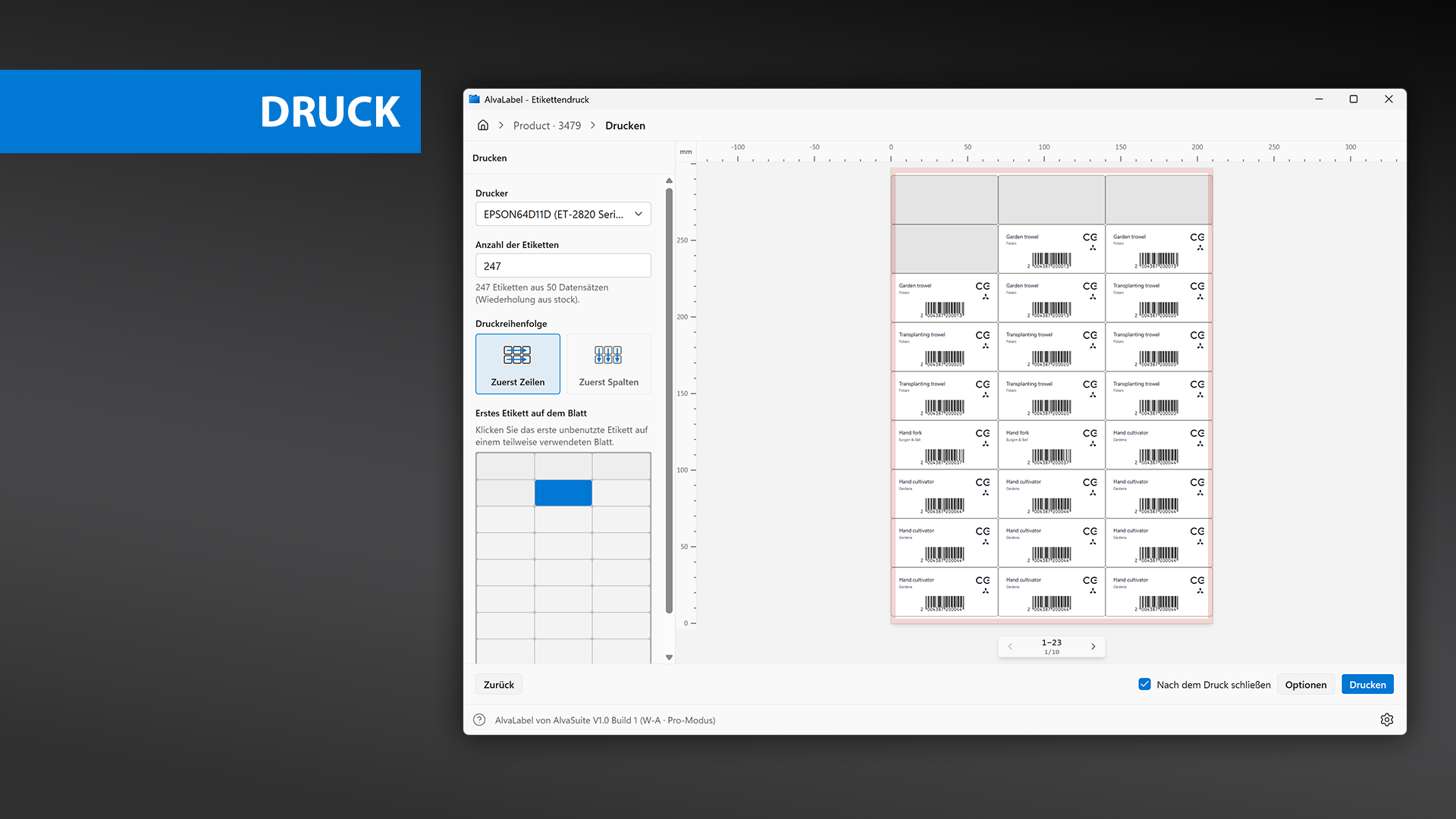
Druck: 247 Etiketten aus dem Katalog abgeleitet, zeilenweise Füllung, drei verbrauchte Etiketten auf dem ersten Blatt übersprungen, rechts die Bogenvorschau.
Der Druckbildschirm ist ein Auftrag für das ganze Blatt. Der linke Bereich von oben nach unten:
Drucker. Der Drucker des Entwurfs ist vorausgewählt.
Anzahl der Etiketten. Bis zu 10.000. Mit geladener Datenquelle ist das Feld mit der Zahl vorbelegt, die sich aus den Daten ergibt, und die Zeile darunter zeigt die Rechnung — 247 Etiketten aus 50 Datensätzen (Wiederholung aus stock). Überschreiben Sie den Wert, wenn Sie eine andere Anzahl brauchen; ein Link Übernehmen stellt den berechneten Wert wieder her.
Druckreihenfolge. Zuerst Zeilen füllt von links nach rechts und dann nach unten; Zuerst Spalten füllt von oben nach unten und dann nach rechts. Richten Sie das danach aus, wie der Bogen hinterher gelesen werden soll.
Erstes Etikett auf dem Blatt. Angebrochene Bögen sind bei Etikettenmaterial der Normalfall. Klicken Sie die erste Zelle, auf der noch ein Etikett klebt, dann überspringt der Lauf die verbrauchten — aber nur auf dem ersten Blatt. Die Vorschau graut diese Zellen aus.
Die Vorschau rechts zeigt den echten Bogen: echtes Raster, echte Daten, echte Barcodes, dazu die Markierung der Druckerränder und darunter die Seitennavigation. Die Seiten werden mit 600 dpi gerastert.
Unter Windows sendet Drucken den Auftrag direkt an die Warteschlange des Druckers — es erscheint kein zweiter System-Druckdialog. Optionen öffnet die Einstellungen des Druckertreibers selbst (Papierzufuhr, Medientyp, Qualität) für den gewählten Drucker.
Auf dem Mac gibt es keine Schaltfläche Optionen: Drucken öffnet den normalen macOS-Druckdialog, in dem Sie Qualität, Papier und Sichern als PDF einstellen.
Nach dem Druck schließen bringt Sie zum Startbildschirm zurück, sobald der Auftrag draußen ist.
Enthält der Entwurf einen Pro-Barcode und ist Pro nicht aktiv, meldet die Leiste Dieses Etikett verwendet einen Pro-Barcode. und Drucken ist deaktiviert.
Einstellungen
Das Zahnrad am rechten Ende der Statusleiste öffnet die Einstellungen. Auf dem Mac erreichen Sie denselben Dialog auch über AlvaLabel → Einstellungen … oder ⌘,.
- Etikettenmarken — Avery, Avery Zweckform, HERMA, TownStix. Nur angehakte Marken erscheinen unter Neues Etikett und in der Vorlagen-Galerie. Bei deutscher Oberfläche sind anfangs Avery Zweckform, HERMA und TownStix aktiv, da Avery den US-Letter-Bogen verwendet.
- Maßeinheiten — Millimeter (mm) oder Zoll (in), verwendet für die Lineale und alle Längenangaben in den Eigenschaften. Deutsch beginnt mit Millimetern.
- Vor dem Druck automatisch speichern — standardmäßig aktiv; speichert das Etikett beim Wechsel vom Designer zum Druckbildschirm.
- Sprache — System, English, Deutsch, Français oder Español. Eine Änderung lädt die App neu.
Ein Rechtsklick auf das Zahnrad bietet Alle Einstellungen zurücksetzen, was die obigen Standardwerte wiederherstellt, ohne Ihre gespeicherten Etiketten und Vorlagen anzutasten. Auf dem Mac enthält dieses Menü außerdem Käufe wiederherstellen.
Dunkles Design
AlvaLabel folgt dem Farbschema des Systems. Einen eigenen Schalter in der App gibt es nicht — ist Windows oder macOS dunkel, ist die App es auch.
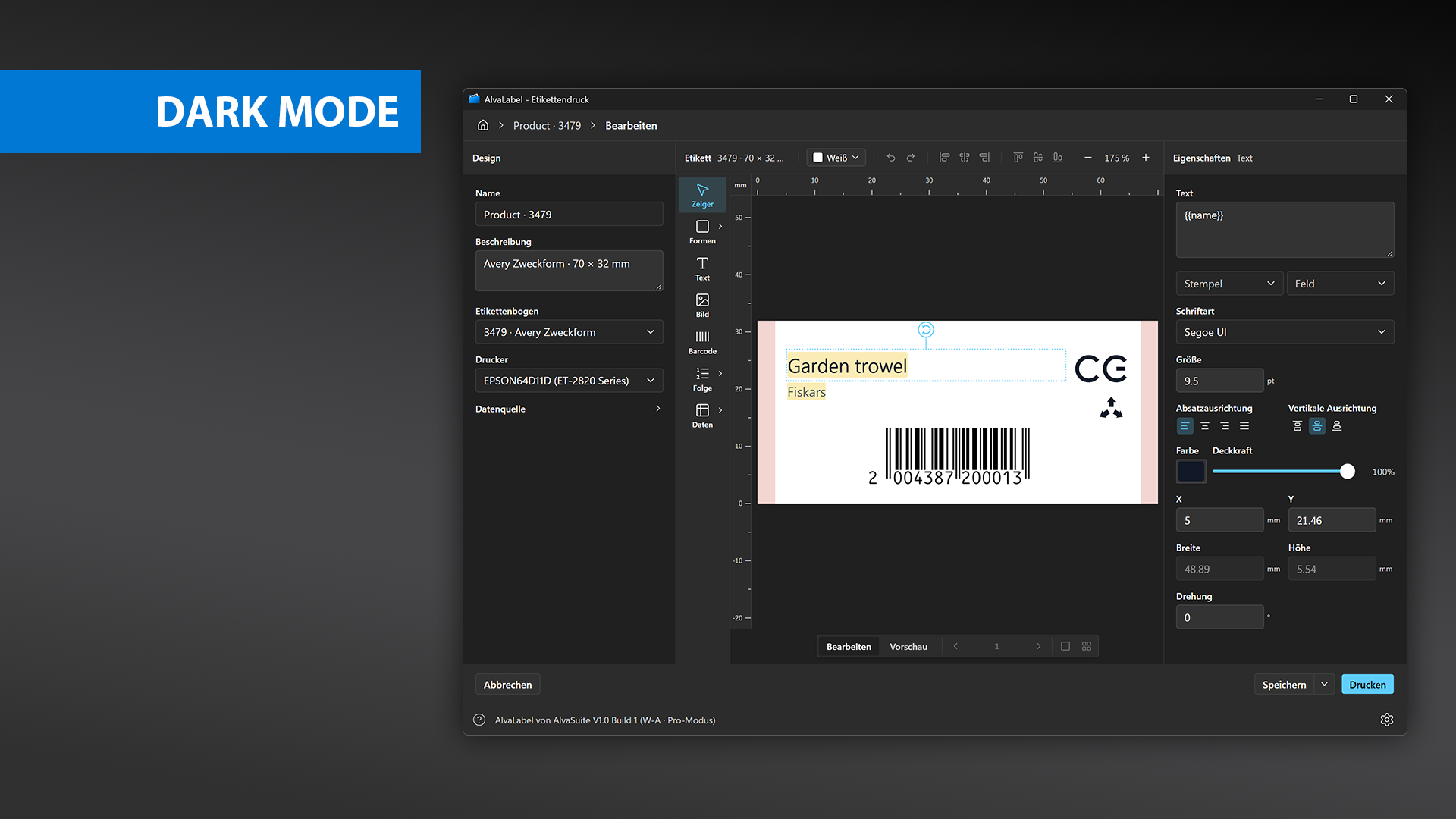
Das dunkle Design folgt der Systemeinstellung.
Das Etikett auf der Zeichenfläche behält in beiden Designs seine eigene Papierfarbe, ein auf dunklem Bildschirm gefälltes Urteil über den Kontrast gilt also auch auf Papier.
Einen Entwurf weitergeben
Exportieren… im Aktionsmenü unter „Zuletzt“ schreibt den Entwurf in eine .alvalabel-Datei (Pro). Die Datei ist JSON und enthält den kompletten Entwurf: Objekte, Schriften, Größen, den Bogen, für den er gemacht wurde, die Sequenzeinstellungen und alle eingebetteten Bilder. Bilder, die verknüpft statt eingebettet sind, werden nur über ihren Pfad referenziert — halten Sie solche Dateien also unter 100 KiB, wenn der Entwurf auf einem anderen Rechner geöffnet werden soll.